
Diagnóstico avanzado de hardware: método paso a paso
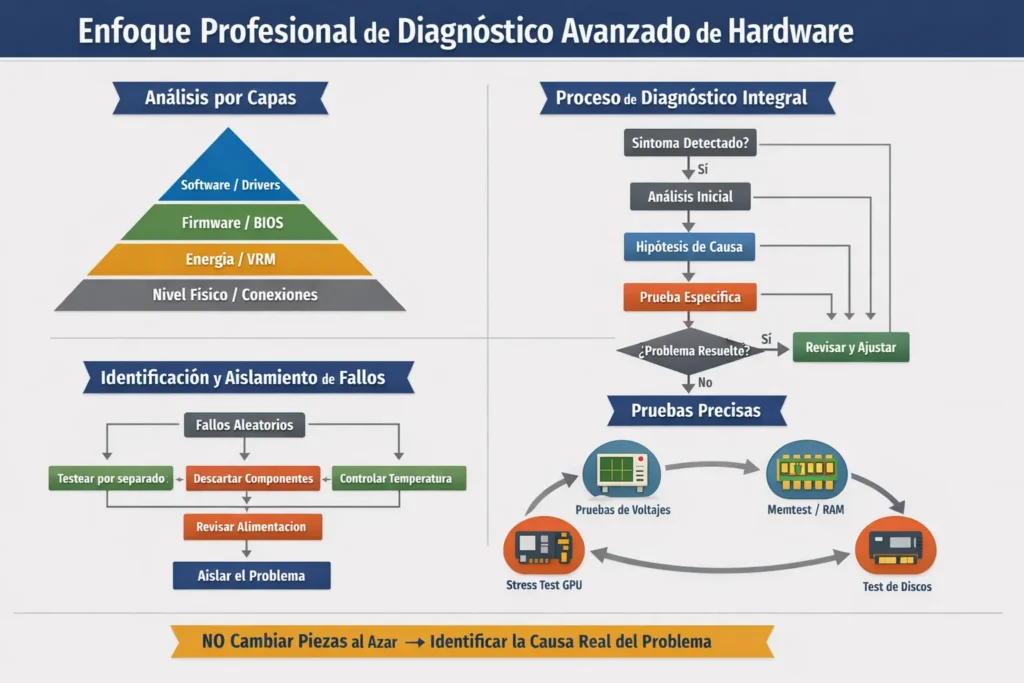
Un método para encontrar cualquier avería de hardware
Los problemas de hardware rara vez se presentan de forma clara. Un equipo puede encender sin dar imagen, funcionar durante horas y reiniciarse de golpe, o cerrar juegos sin ningún mensaje. Cambiar piezas al azar o reinstalar Windows a ciegas suele hacer perder tiempo y dinero. Esta guía propone un método general, válido para cualquier fallo, y te indica en cada caso qué guía específica seguir después.
Tres reglas que se aplican siempre: el síntoma no es la causa (un pantallazo puede venir de la memoria, la fuente o un driver); cambia una sola cosa cada vez; y anota lo que haces y lo que ocurre. Sin registro, los fallos intermitentes son casi imposibles de resolver.
Paso 1: Clasifica el fallo
Antes de tocar nada, define con precisión qué ocurre y cuándo. El tipo de fallo ya descarta muchas causas:
| Tipo de fallo | Cómo se reconoce | Dónde suele estar la causa |
|---|---|---|
| No arranca | No enciende, o enciende sin imagen y sin llegar a la BIOS | Fuente, placa base, procesador, memoria o tarjeta gráfica |
| Fallo permanente | Arranca, pero el problema ocurre siempre del mismo modo | Un componente defectuoso o una configuración errónea |
| Fallo intermitente | Aparece y desaparece sin patrón claro | Memoria, fuente, conexiones, temperatura |
| Fallo bajo carga | Solo al jugar, renderizar o con pruebas de estrés | Fuente, temperatura, tarjeta gráfica, configuración de memoria o procesador |
| Fallo ligado al software | Solo con un programa, un driver o tras una actualización | Drivers, sistema operativo, firmware |
Anota también desde cuándo ocurre y qué cambió justo antes: una pieza nueva, una actualización de BIOS o de drivers, un traslado del equipo o una tormenta eléctrica son pistas muy valiosas.
Paso 2: Revisa por capas, de abajo arriba
Un PC funciona como una pila de capas: cada una depende de la anterior. No tiene sentido culpar a un driver si la fuente no entrega voltajes estables. Revisa en este orden:
- Física: cables bien insertados, pines doblados en el zócalo del procesador, polvo, componentes mal asentados, daños visibles.
- Eléctrica: fuente de alimentación, cableado de la tarjeta gráfica, VRM de la placa base.
- Térmica: temperaturas del procesador, la tarjeta gráfica, los SSD y la memoria bajo carga.
- Firmware: versión de la BIOS, ajustes de memoria (XMP/EXPO), overclock o undervolt.
- Drivers: chipset, tarjeta gráfica, almacenamiento.
- Software: sistema operativo y aplicaciones.
Paso 3: Si el equipo no arranca
Lee los indicadores de la placa base
Muchas placas base tienen cuatro LED de diagnóstico (CPU, DRAM, VGA y BOOT) que se quedan encendidos en la fase en la que se detiene el arranque. Las de gama alta incluyen además un visor de dos dígitos (Q-Code o código POST) cuyo significado viene en el manual. Otras placas emiten pitidos por un altavoz interno; su significado depende del fabricante de la BIOS, así que consulta siempre el manual de tu modelo.
Prueba con la configuración mínima
- Desconecta todo lo que no sea imprescindible: discos, unidades USB, tarjetas de expansión y todos los módulos de memoria menos uno.
- Deja solo procesador con su disipador, un módulo de memoria en la ranura recomendada, la fuente y, si el procesador no tiene gráficos integrados, la tarjeta gráfica.
- Borra la CMOS (con el puente o el botón de la placa, o retirando la pila unos minutos con la fuente desenchufada) para descartar una configuración de BIOS errónea.
- Si sigue sin arrancar, prueba la placa fuera de la caja, sobre una superficie no conductora (la propia caja de cartón de la placa sirve), para descartar un cortocircuito con la caja.
- Si arranca, añade los componentes de uno en uno hasta que reaparezca el fallo: el último que añadiste es el sospechoso.
Ten paciencia en el primer arranque con memoria DDR5: el entrenamiento de memoria puede mantener la pantalla en negro uno o varios minutos, y es normal. Encontrarás más detalle sobre los fallos de arranque en fallos comunes de motherboard.
Paso 4: Si arranca, reúne pruebas en Windows
Windows registra mucha información útil que casi nadie consulta. Antes de cambiar nada, revisa estas fuentes:
Monitor de confiabilidad
Escribe perfmon /rel en el menú Inicio o en Ejecutar. Muestra un calendario con los bloqueos, cierres inesperados y actualizaciones de cada día. Es la forma más rápida de ver si los fallos empezaron tras una actualización o un driver nuevo.
Visor de eventos
| Evento | Qué significa | Hacia dónde apunta |
|---|---|---|
| Kernel-Power 41 | El equipo se apagó o reinició sin cerrarse correctamente | Solo dice que hubo un corte, no la causa: fuente, temperatura, inestabilidad |
| WHEA-Logger 18 / 19 | Error de hardware grave o corregido | Procesador, memoria o su configuración |
| WHEA-Logger 17 | Error corregido en el bus PCIe | Tarjeta gráfica, SSD NVMe, ranura o cable de extensión (riser) |
| Disk 7, 51 o 153 | Bloques defectuosos, errores de paginación u operaciones de disco reintentadas | SSD o disco duro, su cable o su controlador |
| Display 4101 | El driver de vídeo dejó de responder y se recuperó | Driver de la tarjeta gráfica, inestabilidad o temperatura de la GPU |
| BugCheck 1001 | Registro de un pantallazo azul, con su código | Depende del código: analiza el volcado de memoria |
Volcados de los pantallazos azules
Cada pantallazo azul deja un archivo en C:\Windows\Minidump. Herramientas como WinDbg (de Microsoft, con el comando !analyze -v), BlueScreenView o WhoCrashed muestran el código del error y el driver implicado. Si el driver señalado cambia en cada pantallazo, sospecha del hardware (memoria, procesador o fuente); si siempre es el mismo, sospecha antes de ese driver.
Paso 5: Separa el hardware del software
- Modo seguro o inicio limpio: si el problema desaparece, apunta a un driver o a un programa que se carga al iniciar.
- Un sistema operativo distinto desde USB (por ejemplo, una distribución de Linux en modo live): si el fallo se repite fuera de Windows, el problema casi seguro es de hardware.
- Pruebas que arrancan desde USB, como MemTest86: al no depender del sistema operativo, sus errores son de hardware o de configuración de la BIOS.
Para los apagados y reinicios sin explicación tenemos un método específico: reinicios aleatorios: hardware o software.
Paso 6: Registra temperaturas y consumo bajo carga
Muchos fallos solo aparecen con el equipo caliente o a plena potencia. Con HWiNFO64 puedes guardar un registro (en formato CSV) de temperaturas, voltajes, frecuencias y consumo mientras juegas o ejecutas una prueba. Si el equipo se cuelga o se apaga, las últimas líneas del registro muestran qué estaba pasando justo antes: un pico de temperatura, una caída de voltaje o una frecuencia que se desploma.
Paso 7: Pasa a la guía del componente sospechoso
| Si sospechas de… | Señales típicas | Guía específica |
|---|---|---|
| Procesador | Errores WHEA, fallos en pruebas de estrés de CPU, inestabilidad incluso en reposo | Diagnóstico de CPU paso a paso |
| Memoria RAM | Pantallazos con códigos distintos, archivos corruptos, errores en MemTest86 | Diagnóstico de memoria RAM |
| Fuente de alimentación | Apagados de golpe bajo carga, arranques difíciles | Fuente de poder (PSU) |
| Tarjeta gráfica | Artefactos, pantalla negra, el driver se reinicia, cierres al jugar | Fallos de GPU: hardware o software y GPU falla bajo carga |
| Almacenamiento | Lentitud extrema, bloqueos breves, eventos de disco, SMART con avisos | SSD lento o con errores |
| Placa base | No arranca, puertos que fallan, LED de diagnóstico encendidos | Fallos comunes de motherboard |
Paso 8: Confirma con una prueba cruzada
La forma más fiable de confirmar una avería es la prueba cruzada: poner el componente sospechoso en otro equipo que funcione bien, o poner en tu equipo un componente equivalente que sepas que funciona. Si el fallo viaja con la pieza, la causa está confirmada. Si no tienes piezas de repuesto, una tienda o un servicio técnico pueden hacer esta prueba.
Herramientas básicas de diagnóstico
| Herramienta | Para qué sirve | Su límite |
|---|---|---|
| HWiNFO64 | Temperaturas, voltajes, frecuencias y registro en CSV | Los sensores de voltaje de algunas placas son poco precisos |
| Visor de eventos y Monitor de confiabilidad | Historial de errores y cierres | Indican qué pasó, no siempre por qué |
| CrystalDiskInfo | Estado SMART de discos y SSD | No detecta todos los fallos de controlador o firmware |
| MemTest86 | Errores de memoria sin depender de Windows | Necesita varias horas |
| OCCT, Prime95, y-cruncher | Estabilidad de procesador, memoria y fuente bajo carga | Una prueba superada no garantiza estabilidad en todos los usos |
| LatencyMon | Latencias de drivers (cortes de audio, tirones) | Útil solo para ese tipo de problema |
| Multímetro | Medir voltajes reales en los conectores | Requiere saber usarlo con seguridad |
Errores comunes al diagnosticar
- Cambiar varias cosas a la vez: aunque el problema se resuelva, no sabrás qué lo causaba.
- Diagnosticar con overclock o XMP/EXPO activos: primero, todo en valores de fábrica.
- Dar por buena una pieza nueva: los componentes nuevos también pueden venir defectuosos.
- Fiarse de pruebas cortas: diez minutos sin errores no demuestran estabilidad.
- Reinstalar Windows como primer paso: borra pistas útiles y, si el problema es de hardware, no lo resuelve.
Preguntas frecuentes
¿Cómo sé si un problema es de hardware o de software?
Si el fallo se repite fuera de Windows (en la BIOS, en MemTest86 o en un sistema operativo arrancado desde USB), es de hardware o de configuración. Si solo ocurre con un programa o un driver concretos y desaparece en modo seguro, lo más probable es que sea de software.
¿Qué hago si el PC enciende pero no da imagen?
Comprueba que el monitor está conectado a la tarjeta gráfica y no a la placa base, mira los LED de diagnóstico, borra la CMOS y prueba con la configuración mínima descrita en el paso 3.
¿Cuándo conviene llevar el equipo a un servicio técnico?
Cuando no tienes piezas para hacer una prueba cruzada, cuando hay olor a quemado o daños visibles, o cuando el equipo está en garantía: abrirlo o modificarlo puede afectar a la cobertura en algunos fabricantes.