
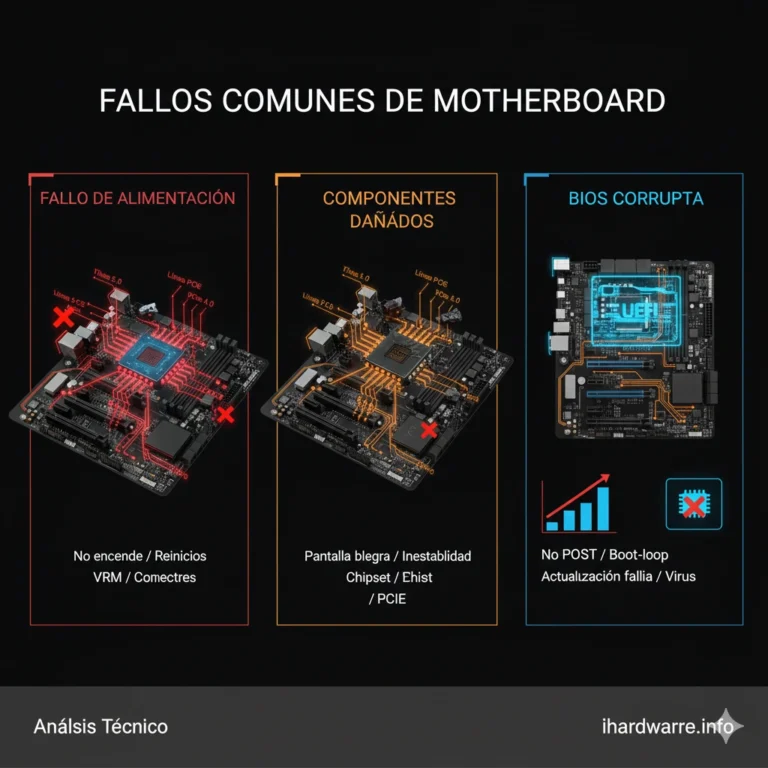
Síntomas, pruebas y cómo saber si la placa base está dañada
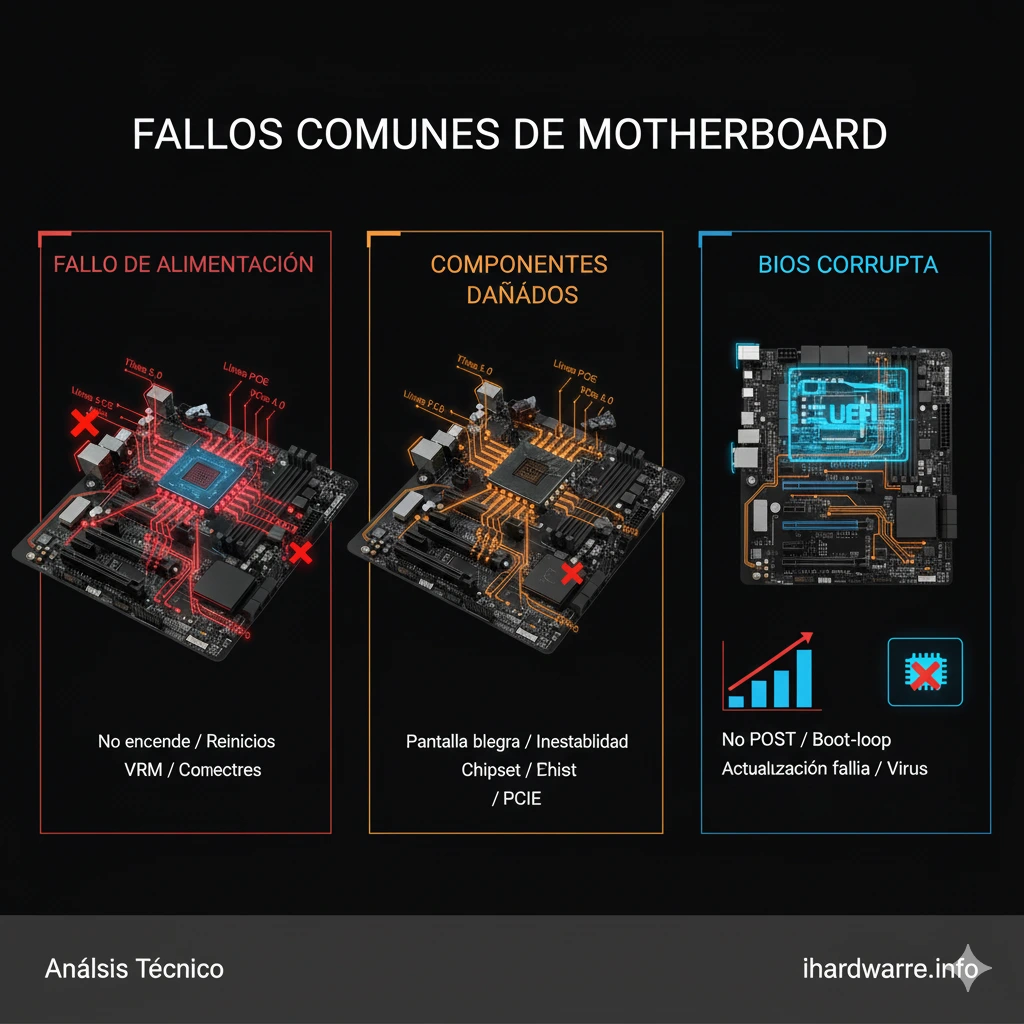
La placa base conecta y alimenta todos los componentes del PC, así que cuando falla puede parecer que el problema es la CPU, la RAM, la tarjeta gráfica o el disco. A la vez, muchos equipos que “tienen la placa quemada” en realidad sufren un fallo de la fuente, un cable mal conectado o una BIOS que necesita reiniciarse.
Esta guía explica los síntomas típicos de una motherboard dañada, cómo descartar primero las causas más simples y qué pruebas hacer para confirmar el diagnóstico antes de comprar una placa nueva.
Resumen rápido: antes de culpar a la placa, prueba con otra fuente de poder, revisa los cables de 24 pines y EPS de 8 pines, borra la CMOS y arranca con lo mínimo (CPU, un módulo de RAM y la gráfica si hace falta). Si el fallo persiste y los LEDs de diagnóstico o los códigos Q-Code apuntan siempre al mismo punto, la placa pasa a ser la principal sospechosa.
Síntomas de una placa base dañada
| Síntoma | Causas más probables | Primera prueba |
|---|---|---|
| No enciende nada: sin luces ni ventiladores | Fuente, cable de 24 pines, botón de encendido, cortocircuito | Probar otra fuente y arrancar puenteando los pines de encendido |
| Ventiladores giran, pero no hay imagen | RAM, BIOS, cable EPS, falta de gráficos integrados en la CPU | Configuración mínima y revisar los LEDs de diagnóstico |
| Se enciende y se apaga en bucle | Entrenamiento de memoria, BIOS corrupta, cortocircuito | Borrar la CMOS y esperar varios minutos en el primer arranque |
| Reinicios o apagados bajo carga | Fuente o VRM sobrecalentado | Vigilar la temperatura del VRM con HWiNFO64 |
| Pierde la fecha y la configuración de la BIOS | Pila CMOS agotada | Cambiar la pila CR2032 |
| Puertos USB, SATA o M.2 que dejan de funcionar | Líneas compartidas, drivers del chipset, puerto dañado | Consultar el manual y actualizar los drivers del chipset |
| Fallos que aparecen al mover o golpear el equipo | Conectores flojos, pistas o soldaduras dañadas | Revisar conexiones y probar la placa fuera de la caja |
Para diagnosticar la placa necesitarás su modelo exacto, el del procesador y el de la memoria. Si no los conoces, puedes ver qué componentes tiene tu PC sin abrirlo y luego consultar el manual y la lista de compatibilidad del fabricante.
Antes de culpar a la placa: lo que hay que descartar
- La fuente de poder. Es la causa número uno de los equipos que no encienden o se apagan solos. Si puedes, prueba con otra fuente que sepas que funciona. Más detalle en nuestra guía de la fuente de poder.
- Los cables de alimentación. El conector de 24 pines (el más ancho) y el EPS de 8 pines de la CPU deben entrar hasta hacer clic. Un EPS desconectado hace que el equipo encienda pero no arranque nunca.
- El botón de encendido de la caja. Si no responde, desconecta el cable del panel frontal y toca a la vez, durante un segundo, los dos pines marcados como PWR_SW con un destornillador. Si así enciende, el fallo está en el botón o en su cable, no en la placa.
- La memoria RAM. Prueba con un solo módulo, en la ranura que indique el manual (en placas de cuatro ranuras suele ser la A2, la segunda contando desde el procesador), y luego con el otro.
- La configuración de la BIOS. Borra la CMOS: usa el botón o el jumper CLR_CMOS, o quita la pila durante unos minutos con el equipo desenchufado. Así vuelve a los valores de fábrica.
Fallo 1: El equipo no enciende en absoluto
Síntomas: al pulsar el botón no pasa nada: ni ventiladores, ni luces, ni pitidos.
Muchas placas tienen un pequeño LED que se enciende en cuanto la fuente está enchufada (alimentación standby). Si ese LED se enciende, la placa recibe corriente y el problema suele estar en el arranque: botón, BIOS o cortocircuito. Si no se enciende con ninguna fuente, la placa probablemente está dañada.
Causas a revisar:
- Cortocircuito con la caja: un separador (standoff) metálico colocado donde la placa no tiene agujero, o un tornillo suelto debajo de la placa. La fuente detecta el corto y no arranca, o se apaga al instante.
- Componente en corto: una tarjeta, un disco o un puerto USB dañado puede impedir el arranque. Desconecta todo lo que no sea imprescindible.
- Daño eléctrico visible: olor a quemado, marcas negras cerca del VRM o de los conectores, o un componente abombado. En ese caso no vuelvas a encender el equipo: puedes dañar otros componentes.
Prueba fuera de la caja: coloca la placa sobre su caja de cartón (nunca sobre la bolsa antiestática, que puede conducir), conecta solo la fuente, la CPU con su disipador y un módulo de RAM, y arranca puenteando los pines de encendido. Si así funciona, el problema estaba en la caja o en algún componente desconectado.
Fallo 2: Enciende, pero no da imagen ni arranca
Síntomas: ventiladores y luces funcionan, pero la pantalla se queda negra y el equipo no llega a la BIOS.
Es el caso más frecuente y casi nunca significa que la placa esté muerta. La propia placa suele decirte dónde está el problema:
- LEDs de diagnóstico (CPU, DRAM, VGA, BOOT): se encienden uno tras otro durante el arranque. El que se queda encendido indica dónde se detiene: CPU (procesador, cable EPS o BIOS incompatible), DRAM (memoria), VGA (tarjeta gráfica o cable de video) o BOOT (disco o sistema operativo).
- Códigos Q-Code o POST: las placas de gama media y alta muestran un código de dos caracteres. Búscalo en el manual de tu modelo, porque cada fabricante usa los suyos.
- Pitidos: si tu placa o tu caja tienen altavoz interno, el número y el tipo de pitidos indican el fallo. También varían según el fabricante de la BIOS; consulta el manual.
Causas habituales que no son de la placa: un procesador sin gráficos integrados con el monitor conectado a la placa, una BIOS demasiado antigua para un procesador nuevo, o memoria mal insertada. Lo explicamos con detalle en fallos comunes de CPU.
Ojo con la memoria DDR5: el primer arranque tras montar el equipo, cambiar la RAM o borrar la CMOS puede tardar uno o varios minutos con la pantalla en negro, porque la placa está “entrenando” la memoria. No lo apagues antes de tiempo pensando que está averiado.
Si la BIOS se corrompió (por ejemplo, por un corte de luz durante una actualización), muchas placas permiten recuperarla con BIOS Flashback desde un USB, sin necesidad de CPU ni RAM, o cuentan con una segunda BIOS de respaldo (Dual BIOS). Más información en BIOS / UEFI.
Fallo 3: Reinicios, apagados o bajo rendimiento bajo carga
Síntomas: el equipo funciona en reposo, pero se reinicia, se apaga o pierde rendimiento al jugar, renderizar o hacer pruebas de estrés.
Aquí entra en juego el VRM, el circuito que convierte los 12 V de la fuente en el voltaje que necesita el procesador. En placas económicas combinadas con procesadores de gama alta, el VRM puede sobrecalentarse y forzar al procesador a bajar su potencia, o incluso provocar apagados.
- Abre HWiNFO64 y busca la temperatura del VRM (suele aparecer como VRM MOS o VR VCC, si tu placa tiene ese sensor).
- Ejecuta una carga sostenida durante 15–30 minutos, por ejemplo con Cinebench u OCCT.
- Por debajo de unos 90 °C, el VRM trabaja con holgura. A partir de unos 100–110 °C, muchos VRM empiezan a limitar la potencia. Mejora la ventilación de la caja, sobre todo la entrada de aire frontal y la salida trasera superior, o limita la potencia del procesador en la BIOS.
Si los apagados ocurren sobre todo al exigir la tarjeta gráfica, la fuente es más sospechosa que la placa. Lo vemos en VRM y alimentación eléctrica y en reinicios aleatorios.
Si los reinicios llegan acompañados de un pantallazo azul, el código de error ayuda a separar un fallo de la placa de uno de la memoria, los drivers o el almacenamiento. Consulta qué significa cada código de pantallazo azul.
Fallo 4: Errores de memoria que parecen de la RAM
Síntomas: pantallazos azules aleatorios, archivos que se corrompen o errores en MemTest86.
La forma de saber si el culpable es la placa o la memoria es probar cada módulo por separado en cada ranura:
- Si los errores siguen al módulo en cualquier ranura, el módulo está dañado.
- Si los errores aparecen siempre en la misma ranura, con cualquier módulo, la ranura o su conexión en la placa está dañada. Revisa también si hay pines doblados en el zócalo del procesador, porque afectan a los canales de memoria.
- Si los errores solo aparecen con XMP/EXPO activado, no es una avería: la combinación de placa, procesador y memoria no aguanta esa velocidad. Baja la frecuencia o afloja las latencias.
Más detalle en diagnóstico avanzado de memoria RAM y en topología de memoria y compatibilidad RAM.
Fallo 5: Puertos, ranuras M.2 o PCIe que no funcionan
Síntomas: un SSD NVMe que no aparece, puertos SATA que dejan de funcionar al instalar un M.2, la tarjeta gráfica funcionando a menor velocidad o puertos USB sin respuesta.
Antes de pensar en una avería, revisa el manual: muchas placas comparten líneas entre ranuras. Por ejemplo, usar cierta ranura M.2 puede desactivar uno o dos puertos SATA, o reducir la velocidad de una ranura PCIe secundaria. No es un fallo, es el diseño de la placa. Lo explicamos en chipset, líneas PCIe y expansión.
Si un puerto concreto no funciona con ningún dispositivo, actualiza la BIOS y los drivers del chipset desde la web del fabricante de la placa. Si aun así no responde y el resto funciona, el puerto probablemente está dañado, a menudo por electricidad estática o por un dispositivo USB defectuoso. Puedes seguir usando la placa con los demás puertos.
Cuando lo que no aparece es un SSD M.2, revisa primero la instalación con la guía cómo instalar un SSD M.2 NVMe paso a paso: en muchas placas una ranura M.2 comparte líneas con puertos SATA o hay que habilitarla en la BIOS.
Fallo 6: Daños físicos y desgaste
- Pila CMOS agotada: si el equipo pierde la fecha y la hora o vuelve a la configuración de fábrica cada vez que lo desenchufas, cambia la pila CR2032. Es barata y es la única “reparación” de placa que cualquiera puede hacer en casa.
- Condensadores hinchados: en placas antiguas, los condensadores electrolíticos pueden abombarse o perder líquido por la parte superior. Las placas modernas usan condensadores sólidos, mucho más duraderos.
- Pines doblados en el zócalo: en Intel y AMD AM5, los pines están en la placa. Revísalos con una linterna. Un pin doblado puede causar desde fallos de memoria hasta que el equipo no arranque.
- Placa doblada: un disipador muy pesado o apretado en exceso, o una tarjeta gráfica grande sin soporte, pueden curvar la placa con el tiempo y dañar pistas o soldaduras. Esto provoca fallos intermitentes que cambian al mover el equipo.
- Líquidos y humedad: un derrame o la condensación de una refrigeración líquida pueden corroer contactos. Si hubo líquido, desconecta todo y deja secar por completo antes de volver a probar.
Cómo confirmar que la placa base está dañada
Puedes dar la placa por averiada cuando:
- El fallo se repite con otra fuente de poder que funciona.
- Se mantiene fuera de la caja y en configuración mínima.
- Ya borraste la CMOS y, si tu placa lo permite, reinstalaste la BIOS con Flashback.
- La CPU y la RAM funcionan en otro equipo, o el fallo continúa con otra CPU y otra RAM compatibles.
Para usuarios avanzados, un multímetro permite comprobar los voltajes de la fuente en el conector de 24 pines: según el estándar ATX, las líneas de 12 V, 5 V y 3,3 V deben estar dentro de un margen de ±5 %. Si la fuente está bien y la placa no arranca, el diagnóstico apunta claramente a la placa.
¿Vale la pena repararla?
Salvo la pila CMOS o la recuperación de la BIOS, normalmente no. Cambiar componentes del VRM o reparar pistas requiere un taller de microelectrónica y suele costar casi tanto como una placa equivalente. Si está en garantía, reclámala al fabricante o a la tienda. Si no, una placa nueva con el mismo zócalo y chipset te permite conservar procesador y memoria.
Preguntas frecuentes
¿Cómo saber si mi placa base está dañada sin otra pieza para probar?
Puedes llegar bastante lejos con los LEDs de diagnóstico, la prueba fuera de la caja y el borrado de CMOS. Si el LED de standby no se enciende con la fuente conectada, o el equipo se detiene siempre en el mismo código con la configuración mínima, la placa es muy sospechosa. Para confirmarlo del todo, hace falta una prueba cruzada con otra fuente u otro equipo, que puede hacer una tienda o un servicio técnico.
¿Una placa base dañada puede estropear otros componentes?
Puede ocurrir, aunque no es lo habitual. Un fallo grave del VRM puede enviar un voltaje incorrecto al procesador, y un cortocircuito puede afectar a dispositivos conectados. Por eso, si hay olor a quemado o daño visible, no conviene seguir encendiendo el equipo.
¿Cuánto dura una placa base?
No hay una cifra fija. Con buena ventilación, una fuente de calidad y sin sobrecargas, es normal que una placa funcione muchos años; lo habitual es que se quede anticuada antes de averiarse. El calor del VRM, los picos de tensión y una fuente de mala calidad son lo que más acorta su vida.