
Memoria RAM: qué es, para qué sirve y cuánta necesitas
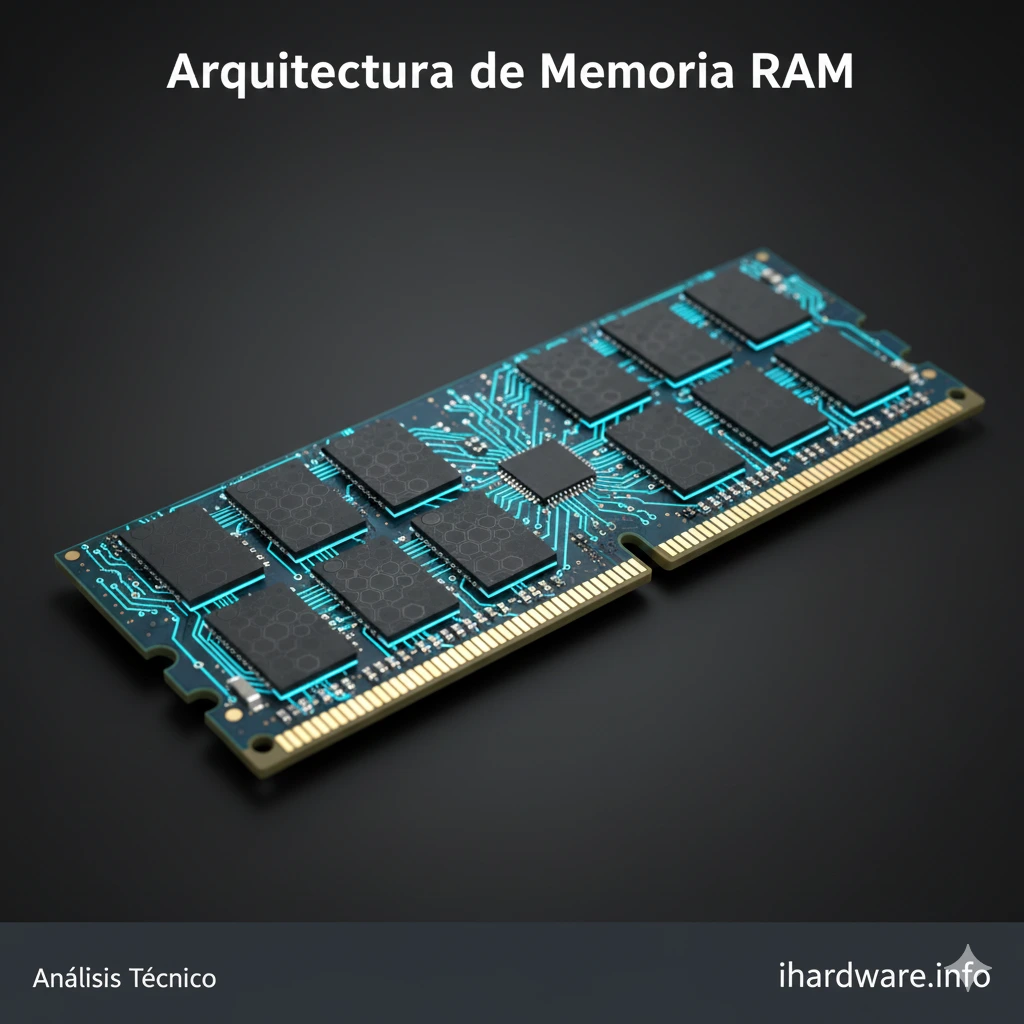
La memoria RAM es la memoria de trabajo de un ordenador: el lugar donde el procesador guarda, de forma temporal, el sistema operativo, los programas abiertos y los datos que está usando en ese momento. Es muchísimo más rápida que un disco duro o un SSD, pero se borra al apagar el equipo. Cuanta más RAM tienes, más programas y pestañas puedes mantener abiertos a la vez sin que el equipo se vuelva lento; y si la memoria falla o es inestable, aparecen cierres, pantallazos azules y archivos dañados que parecen problemas de otras piezas.
Resumen rápido: usa siempre dos módulos (doble canal), elige la capacidad según tu uso (16 GB como mínimo razonable, 32 GB para juegos actuales y creación de contenido), comprueba si tu placa es DDR4 o DDR5, activa el perfil XMP o EXPO en la BIOS y, si hay inestabilidad, baja un escalón de velocidad antes de culpar a la memoria.
Qué es la memoria RAM
RAM son las siglas de Random Access Memory, memoria de acceso aleatorio. «Aleatorio» significa que el procesador puede leer o escribir cualquier posición de la memoria directamente, en el mismo tiempo, sin recorrer las anteriores. Esa es la diferencia con los antiguos medios secuenciales, como una cinta.
La RAM es una memoria volátil: solo conserva los datos mientras recibe corriente. Por eso todo lo que quieres guardar de forma permanente se escribe en el disco, y la RAM se usa para lo que estás haciendo ahora. Cuando abres un programa, el sistema lo copia del disco a la RAM; cuando lo cierras, ese espacio queda libre para otra cosa.
Para qué sirve la RAM: un ejemplo sencillo
Piensa en un escritorio y un archivador. El archivador es el disco: cabe mucho y nada se pierde, pero buscar algo ahí lleva tiempo. El escritorio es la RAM: no es tan grande, pero lo que tienes encima está a mano al instante. El procesador es la persona que trabaja en ese escritorio.
Si el escritorio es pequeño para todo lo que estás haciendo, tienes que ir guardando papeles en el archivador y volviendo a sacarlos. Eso es lo que hace Windows cuando se queda sin RAM: mueve parte de los datos al disco, al llamado archivo de paginación, y el equipo se vuelve lento, sobre todo al cambiar de programa. En cambio, un escritorio enorme no te hace trabajar más rápido si nunca lo llenas. Por eso ampliar la RAM solo mejora el rendimiento cuando realmente te falta.
Cómo funciona la memoria RAM
La memoria de un PC es de tipo DRAM (RAM dinámica). Cada bit se almacena como una pequeña carga eléctrica en una celda microscópica. Esa carga se va perdiendo, así que la memoria tiene que refrescarse miles de veces por segundo; de ahí lo de «dinámica», y por eso todo se borra al cortar la corriente.
Los módulos se conectan al controlador de memoria (IMC), que en los procesadores actuales está dentro de la propia CPU; la placa base hace de puente con sus pistas y sus ranuras. Por eso la velocidad y la estabilidad de la memoria dependen de los tres a la vez: módulos, procesador y placa. Lo explicamos con detalle en arquitectura de la memoria RAM.
RAM, almacenamiento y caché: en qué se diferencian
| Caché del procesador | Memoria RAM | SSD o disco duro | |
|---|---|---|---|
| Dónde está | Dentro de la CPU | Módulos en la placa base (o soldada en portátiles) | Unidad aparte, conectada por M.2, SATA o USB |
| Velocidad | La más rápida | Muy rápida | Mucho más lenta que la RAM |
| Capacidad típica | Megabytes | Gigabytes (8–64 GB en un PC doméstico) | Cientos de gigabytes o terabytes |
| ¿Se borra al apagar? | Sí | Sí | No |
| Para qué se usa | Los datos que la CPU está usando en este instante | Sistema, programas y archivos abiertos | Guardar todo de forma permanente |
Una confusión muy común es mezclar «memoria» y «almacenamiento». Cuando un móvil o un portátil anuncian «16 GB + 512 GB», los 16 GB son de RAM y los 512 GB de almacenamiento. Ampliar el SSD te da más espacio para archivos, pero no hace que puedas tener más programas abiertos.
¿Y la memoria ROM?
La ROM (Read Only Memory) es memoria no volátil que conserva su contenido sin corriente y que, en principio, solo se lee. En un PC actual, su papel lo cumple el chip de memoria flash de la placa base donde se guarda el firmware (la BIOS o UEFI), que sí puede actualizarse. La RAM, en cambio, se lee y se escribe constantemente y se vacía al apagar. Si te interesa ese chip, lo tratamos en BIOS y UEFI.
Tipos de memoria RAM
Cuando se habla de «tipos de RAM» se mezclan dos cosas distintas: la generación (DDR3, DDR4, DDR5) y el formato físico del módulo. Las dos tienen que coincidir con lo que admite tu equipo.
Por generación: DDR3, DDR4 y DDR5
DDR3 es la de equipos de hace más de diez años y ya no tiene sentido comprarla salvo para reparar un PC antiguo. DDR4 sigue presente en muchos equipos actuales y DDR5 es la de las plataformas nuevas. Estas son sus diferencias principales:
| DDR4 | DDR5 | |
|---|---|---|
| Velocidades habituales | 2133–3200 MT/s estándar; 3200–3600 con perfil | 4800–5600 MT/s estándar; 6000–8000 con perfil |
| Voltaje estándar | 1,2 V | 1,1 V |
| Canales por módulo | Uno de 64 bits | Dos subcanales de 32 bits |
| Regulación de voltaje | En la placa base | En el propio módulo (chip PMIC) |
| Corrección de errores interna | No | Sí, dentro de los chips (no equivale a memoria ECC completa) |
| Plataformas | AM4, Intel hasta 14.ª gen. (según placa) | AM5, Intel 12.ª–14.ª gen. (según placa), Core Ultra 200S |
No son intercambiables: la muesca está en distinto lugar y cada placa admite solo uno de los dos tipos. DDR5 ofrece mucho más ancho de banda; su latencia real, en cambio, es parecida a la de una buena DDR4. Por eso la mejora en juegos depende del procesador y del juego.
Por formato: DIMM, SO-DIMM, LPDDR y CAMM2
- DIMM: el módulo largo de los PC de escritorio.
- SO-DIMM: el módulo corto de los portátiles y miniPC que permiten ampliar memoria.
- LPDDR: memoria de bajo consumo que va soldada a la placa en muchos portátiles finos, tabletas y móviles. No se puede ampliar: la cantidad que compras es la que tendrás siempre.
- CAMM2: un formato nuevo de módulo plano, atornillado, que empieza a verse en algunos portátiles como alternativa a la memoria soldada.
Los servidores y estaciones de trabajo usan además memoria ECC y, a menudo, registrada (RDIMM), pensadas para detectar y corregir errores. En un PC doméstico no hacen falta; lo explicamos en ECC y errores silenciosos.
Si estás pensando en comprar memoria, ten en cuenta que los precios de la RAM y de los SSD siguen subiendo a finales de 2026. Explicamos por qué y cómo comprar sin pagar de más en esta noticia sobre la subida de precios de la RAM y los SSD.
¿Cuánta RAM necesitas?
| Uso | Capacidad recomendada |
|---|---|
| Ofimática, navegación, video | 8 GB como mínimo; 16 GB para ir holgado con muchas pestañas |
| Juegos | 16 GB mínimo; 32 GB recomendado para juegos actuales |
| Juegos con streaming, edición de foto y video | 32 GB |
| Edición de video 4K, 3D, máquinas virtuales, IA local | 64 GB o más |
Para saber si te falta memoria, abre el Administrador de tareas (Rendimiento → Memoria) mientras haces tus tareas habituales. Si el uso se mantiene por encima del 85–90 %, más RAM se notará. Si no, ampliar no mejorará el rendimiento.
Qué pasa si te falta RAM
Los síntomas son característicos: el equipo va bien al encenderlo y se vuelve lento a medida que abres programas, tarda en cambiar de una ventana a otra, el navegador recarga las pestañas al volver a ellas y el disco aparece muy ocupado en el Administrador de tareas aunque no estés copiando nada. En juegos se nota como tirones y caídas bruscas de FPS, no como una tasa baja pero constante.
Cómo ver cuánta RAM tienes
En Windows, abre el Administrador de tareas con Ctrl + Mayús + Esc y ve a Rendimiento → Memoria. Ahí verás la capacidad total, la velocidad, cuántas ranuras están ocupadas y el formato. Para saber el modelo exacto de los módulos y si tu equipo es DDR4 o DDR5, sigue esta guía para ver los componentes de tu PC desde Windows.
Dual channel, velocidad y latencia
- Dual channel: con dos módulos en las ranuras correctas, el procesador usa sus dos canales de memoria y duplica el ancho de banda. Un solo módulo reduce el rendimiento, sobre todo en juegos y con gráficos integrados.
- Velocidad (MT/s): cuántas transferencias de datos hace por segundo. Muchas tiendas la siguen llamando «MHz». Más velocidad ayuda, pero solo hasta lo que soporte tu procesador.
- Latencia (CL): se mide en ciclos. La latencia real en nanosegundos es CL × 2000 ÷ velocidad: una DDR4-3200 CL16 y una DDR5-6000 CL30 tienen ambas unos 10 ns.
Lo explicamos a fondo en frecuencia vs latencias reales y en controlador de memoria (IMC). Para saber en qué ranuras colocar los módulos, consulta ranuras de RAM y doble canal.
Perfiles XMP y EXPO
Por defecto, la memoria funciona a su velocidad estándar, más baja que la anunciada en la caja. Para alcanzar esa velocidad hay que activar en la BIOS su perfil XMP (Intel) o EXPO (AMD). Normalmente funciona sin problemas, pero no siempre. Te explicamos cómo hacerlo y qué hacer si falla en XMP vs EXPO.
Compatibilidad: lo que debes comprobar antes de comprar
- Si tu placa usa DDR4 o DDR5.
- La velocidad oficial que soporta tu procesador y la que suele alcanzar tu plataforma.
- Si puedes conseguir la capacidad con dos módulos en lugar de cuatro: con cuatro, la velocidad máxima estable baja.
- Comprar un único kit en lugar de mezclar módulos distintos.
- En portátiles: si la memoria es ampliable (SO-DIMM o CAMM2) o va soldada, como ocurre en muchos modelos finos con LPDDR. El manual o la ficha técnica del fabricante lo indica.
Más detalle en compatibilidad de RAM y límites del IMC.
Cómo saber si la RAM está fallando
Síntomas típicos: pantallazos azules aleatorios (por ejemplo, MEMORY_MANAGEMENT), programas que se cierran sin motivo, archivos que se corrompen, o un equipo que no arranca con el LED de diagnóstico DRAM encendido.
- Desactiva XMP o EXPO y comprueba si el problema desaparece. Si es así, el perfil es demasiado exigente, no la memoria.
- Pasa MemTest86 desde un USB (o, como alternativa rápida, el Diagnóstico de memoria de Windows, con el comando
mdsched). - Si hay errores, prueba cada módulo por separado y en distintas ranuras para saber si falla un módulo o una ranura.
Guía completa en diagnóstico avanzado de memoria RAM. Si el síntoma es un pantallazo azul, consulta también qué significa cada código de error.
Preguntas frecuentes
¿Es mejor dos módulos de 8 GB o uno de 16 GB?
Dos de 8 GB, porque activan el doble canal y duplican el ancho de banda. Un solo módulo de 16 GB solo tiene sentido si piensas añadir otro igual más adelante y quieres dejar una ranura libre.
¿Puedo mezclar módulos de distinta marca o velocidad?
A menudo funciona, pero no está garantizado: todos los módulos trabajarán a la velocidad del más lento y pueden aparecer inestabilidades, sobre todo con XMP o EXPO activado. Lo más seguro es comprar un kit completo con la capacidad que necesitas.
¿Puedo poner memoria DDR5 en una placa DDR4?
No. Los módulos tienen la muesca en otra posición y no encajan. Pasar a DDR5 implica cambiar la placa base y, según el caso, también el procesador.
¿Más RAM hace que el PC vaya más rápido?
Solo si te falta. Si tu uso de memoria se queda por debajo del 85–90 %, al ampliar no notarás ninguna diferencia. En ese caso, un SSD más rápido, una gráfica mejor o activar el perfil XMP o EXPO suelen aportar más.