
El SSD SATA sigue teniendo sentido
Los SSD NVMe se han convertido en la opción por defecto, pero el SSD SATA sigue siendo la mejor manera de dar una segunda vida a un PC o portátil antiguo sin ranura M.2, y una forma barata de añadir almacenamiento rápido a cualquier equipo. Todos los SSD SATA comparten el mismo techo de velocidad, pero no todos rinden igual: el controlador, la memoria y la caché marcan la diferencia. En esta guía verás qué límites tiene la interfaz SATA, cómo elegir un buen SSD SATA, cómo instalarlo en un equipo antiguo y cómo resolver los problemas más habituales.
En resumen: un SSD SATA es varias veces más lento que un NVMe en copias grandes, pero en el uso diario (arrancar Windows, abrir programas) la diferencia es mucho menor. Frente a un disco duro, el salto es enorme. Si tu equipo no tiene ranura M.2 para NVMe, un SSD SATA es la mejora más rentable que puedes hacerle.
La interfaz SATA: versiones y límites
| Versión | Velocidad de la interfaz | Máximo real aproximado |
|---|---|---|
| SATA I | 1,5 Gbps | ~150 MB/s |
| SATA II | 3 Gbps | ~280 MB/s |
| SATA III | 6 Gbps | ~550–560 MB/s |
Ningún SSD SATA puede superar los ~560 MB/s, por bueno que sea: el límite lo pone la interfaz. Las versiones son compatibles entre sí, así que un SSD moderno funciona en un puerto SATA II antiguo, aunque a la mitad de velocidad secuencial. Aun así, en ese equipo seguirá notándose muchísimo más rápido que un disco duro, porque su ventaja principal está en el tiempo de acceso, no en la velocidad secuencial.
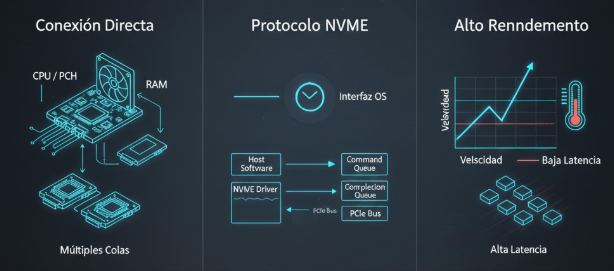
SATA usa además el protocolo AHCI, diseñado para discos mecánicos, con una sola cola de 32 comandos. Es una de las razones por las que NVMe responde mejor con muchas peticiones simultáneas; lo explicamos en SSD NVMe.
Conectores, formatos y cables
- Datos: conector de 7 pines y cable SATA hasta la placa base.
- Alimentación: conector SATA de 15 pines desde la fuente.
- Formato 2,5″: el habitual. La mayoría mide 7 mm de grosor; si la bahía del portátil es de 9,5 mm, se usa un separador.
- M.2 SATA: mismo formato que un NVMe, pero con interfaz SATA. Funciona solo en ranuras M.2 que admitan SATA (revisa el manual).
- mSATA: formato antiguo de algunos portátiles, hoy casi en desuso.
El cable importa más de lo que parece: un cable SATA dañado, doblado en exceso o mal encajado provoca errores de transmisión, congelamientos y lentitud. Usa cables con pestaña de seguridad y, si sospechas de uno, cámbialo: es la comprobación más barata.
Sobre eSATA: fue la versión externa de SATA, con su propio conector y sin alimentación (salvo la variante eSATAp). Hoy está prácticamente sustituido por USB 3 de 10 Gbps y Thunderbolt, más rápidos y universales.
Por qué dos SSD SATA "de 550 MB/s" rinden distinto
| Componente | Qué aporta | Qué conviene |
|---|---|---|
| Controlador | Gestiona la traducción de direcciones, la corrección de errores, la limpieza de bloques (garbage collection) y la caché | Modelos de marcas con historial de firmware estable |
| DRAM | Guarda el mapa de dónde está cada dato. Sin ella, el SSD consulta ese mapa en la propia memoria flash, más lenta. Los SSD SATA no pueden usar HMB, así que su ausencia se nota más que en NVMe | Con DRAM para la unidad del sistema |
| Tipo de memoria | TLC ofrece mejor rendimiento sostenido y resistencia; QLC es más barata por gigabyte, pero muy lenta cuando se agota la caché | TLC para el sistema; QLC solo para almacenamiento poco escrito |
| Caché SLC | Parte de la memoria funciona como caché rápida para escrituras | Más grande es mejor si copias archivos grandes a menudo |
En la práctica, un SSD SATA barato sin DRAM y con memoria QLC puede caer por debajo de los 100 MB/s en escrituras largas y volverse lento cuando está casi lleno. Uno con DRAM y TLC mantiene un comportamiento mucho más estable. Sobre la resistencia al desgaste, consulta TBW y vida útil de un SSD.
Cómo actualizar un equipo antiguo con un SSD SATA
- Haz una copia de seguridad de tus datos antes de empezar.
- Elige entre clonar o instalar de cero. Una instalación limpia de Windows es lo más fiable. Si prefieres conservar todo, clona el disco actual al SSD con la herramienta de clonación del fabricante del SSD o con programas como Clonezilla, conectando el SSD con un adaptador USB a SATA. El SSD debe tener capacidad suficiente para los datos ocupados.
- Sustituye el disco: en un portátil, normalmente basta con quitar una tapa y unos tornillos; en un PC de escritorio, conecta el cable de datos a un puerto SATA de la placa (preferiblemente de los que dependen del chipset) y el de alimentación.
- Revisa la BIOS: el controlador SATA debe estar en modo AHCI, y el SSD, como primer dispositivo de arranque.
- Comprueba en Windows que el TRIM está activo y que la unidad aparece como "Unidad de estado sólido" en la herramienta de optimización de unidades.
Cuidado al cambiar de IDE a AHCI
En algunos equipos antiguos, el controlador SATA está en modo IDE. Si cambias a AHCI en la BIOS con Windows ya instalado, Windows puede no arrancar (error INACCESSIBLE_BOOT_DEVICE). La forma segura es arrancar antes una vez en modo seguro: ejecuta bcdedit /set {current} safeboot minimal en un Símbolo del sistema como administrador, reinicia, cambia a AHCI en la BIOS, deja que Windows arranque en modo seguro y después ejecuta bcdedit /deletevalue {current} safeboot y reinicia de nuevo.
Problemas habituales y cómo resolverlos
| Síntoma | Causa probable | Qué hacer |
|---|---|---|
| Velocidad máxima de ~280 MB/s | Puerto SATA II o enlace negociado a 3 Gbps | Comprueba en CrystalDiskInfo el modo de transferencia; usa un puerto SATA III |
| Congelamientos breves y errores CRC en SMART | Cable o puerto con problemas de señal | Cambia el cable y prueba otro puerto |
| El SSD no aparece en el Explorador | Unidad nueva sin inicializar ni formatear | Inicialízala y crea un volumen en "Administración de discos" |
| Desaparece tras usar una ranura M.2 | Puerto SATA compartido con la ranura M.2 | Consulta el manual y cambia el SSD a otro puerto |
| Escrituras que empiezan rápido y se hunden | Caché SLC agotada en un modelo sin DRAM o QLC | Es normal en ese tipo de SSD; mantén espacio libre o elige un modelo TLC con DRAM |
| Funciona lento desde el principio | Modo IDE en la BIOS o SSD casi lleno | Activa AHCI (con el procedimiento seguro) y libera espacio |
Para un diagnóstico completo, con SMART, eventos de Windows y firmware, sigue la guía de SSD lento o con errores.
¿SSD SATA o NVMe?
| Situación | Mejor opción |
|---|---|
| Equipo con ranura M.2 NVMe libre | NVMe: a menudo cuesta lo mismo y es mucho más rápido |
| PC o portátil antiguo sin M.2 | SSD SATA de 2,5″ |
| Ampliar almacenamiento cuando las ranuras M.2 están ocupadas | SSD SATA |
| Mucha capacidad a bajo precio para archivos que se escriben poco | SSD SATA o NVMe QLC, o un disco duro si la velocidad no importa |
| Edición de vídeo o archivos muy grandes | NVMe |
Preguntas frecuentes
¿Merece la pena un SSD SATA en un PC con más de diez años?
Sí. Es la mejora que más se nota en un equipo antiguo con disco duro: el arranque y la apertura de programas pasan de minutos a segundos, aunque el puerto sea SATA II.
¿Puedo poner un SSD SATA en una ranura M.2?
Solo si es un SSD M.2 SATA y la ranura admite SATA. Un SSD SATA de 2,5″ necesita un puerto SATA y alimentación de la fuente.
¿Importa qué puerto SATA uso?
Sí: usa preferiblemente los puertos del chipset de la placa para la unidad del sistema. Algunos puertos dependen de controladores adicionales, que pueden ser más lentos o dar problemas de arranque, y otros se desactivan al usar ciertas ranuras M.2.