
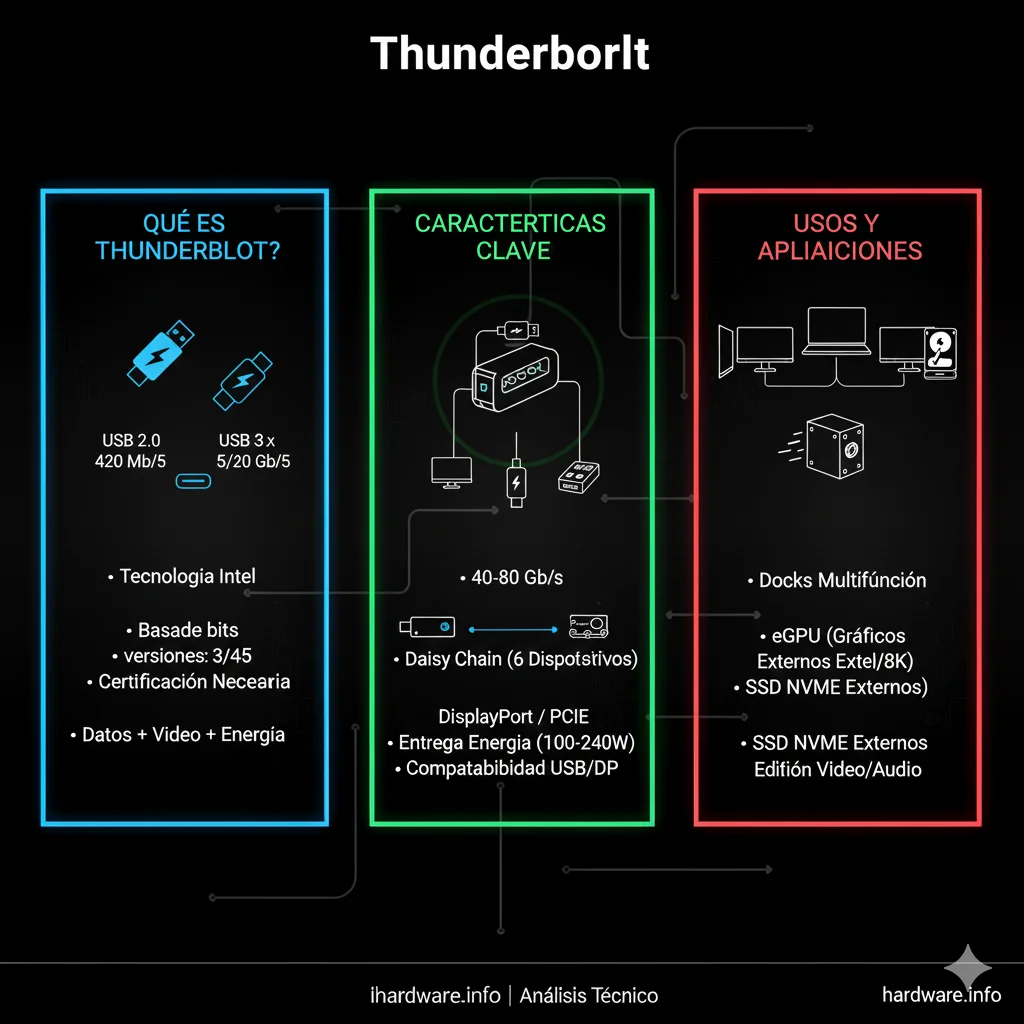
Qué es Thunderbolt y por qué genera tanta confusión
Thunderbolt es una interfaz de alta velocidad desarrollada por Intel (con Apple) que, desde la versión 3, usa el mismo conector USB-C que muchos otros puertos. Por un único cable puede transportar a la vez datos con PCI Express (como si el dispositivo estuviera dentro del equipo), vídeo DisplayPort, USB y alimentación. Esa versatilidad es su gran ventaja, pero también la fuente de muchas dudas: no todos los puertos USB-C son Thunderbolt, no todos los cables sirven y no todos los dispositivos funcionan en todos los equipos.
En resumen: Thunderbolt 4 y USB4 de 40 Gbps comparten la misma base técnica y suelen ser compatibles entre sí. La diferencia es que Thunderbolt 4 obliga a cumplir unos mínimos (vídeo, PCIe, carga, seguridad), mientras que en USB4 varias funciones son opcionales. Thunderbolt 5 duplica la velocidad, hasta 80 Gbps.
Versiones de Thunderbolt y USB4
| Versión | Velocidad máxima | Características destacadas |
|---|---|---|
| Thunderbolt 1 y 2 | 10–20 Gbps | Conector Mini DisplayPort. Obsoletos. |
| Thunderbolt 3 | 40 Gbps | Primer Thunderbolt con conector USB-C. Algunas funciones dependían del fabricante del equipo. |
| USB4 (versión 1) | 20 o 40 Gbps | Basado en Thunderbolt 3. El túnel PCIe y otras funciones son opcionales. |
| Thunderbolt 4 | 40 Gbps | Mismo máximo que Thunderbolt 3, pero con mínimos obligatorios: dos monitores 4K o uno 8K, PCIe a 32 Gbps, carga del portátil en al menos un puerto, protección frente a ataques DMA y cables pasivos de hasta 2 m. |
| USB4 versión 2 / Thunderbolt 5 | 80 Gbps (hasta 120 Gbps en un sentido para vídeo) | Más ancho de banda para monitores de alta resolución y almacenamiento externo, y carga de hasta 240 W en Thunderbolt 5. |
Los nombres comerciales de USB cambian a menudo, así que fíjate en la velocidad y las funciones que indica el fabricante, no solo en el nombre. Repasamos todas las versiones de USB en USB 2.0, 3.x, USB-C y USB4.
Cómo saber si tu puerto es Thunderbolt
- Busca el logotipo del rayo junto al puerto; en Thunderbolt 4 y 5 suele llevar el número de versión.
- Consulta las especificaciones del equipo o de la placa base: deben decir explícitamente Thunderbolt o USB4 y su velocidad.
- En Windows, busca en el Administrador de dispositivos un controlador Thunderbolt o USB4, o la aplicación de control de Thunderbolt si el fabricante la incluye.
En PC de escritorio, Thunderbolt suele depender de la placa base: algunas lo integran y otras admiten una tarjeta de expansión, pero solo si la placa tiene el conector y el soporte en la BIOS para ello. No basta con cualquier ranura PCIe.
Cables: por qué no todos sirven
Un cable USB-C puede ir desde 480 Mbps (USB 2.0, típico de los cables de carga) hasta 80 Gbps. Con un cable inadecuado, el dispositivo puede no funcionar, funcionar a velocidad USB o perder el vídeo.
| Tipo de cable | Qué permite |
|---|---|
| Cable Thunderbolt 4 o 5 certificado (con el logotipo) | Velocidad completa y compatibilidad con Thunderbolt, USB4 y USB |
| Cable USB4 de 40 u 80 Gbps | Normalmente válido para Thunderbolt de la misma velocidad |
| Cable Thunderbolt 3 pasivo y corto | 40 Gbps, pero solo en longitudes cortas |
| Cable USB-C de carga (USB 2.0) | Solo carga y datos lentos: no sirve para docks, vídeo ni almacenamiento rápido |
Ante la duda, usa el cable que viene con el dock o el dispositivo, o uno certificado Thunderbolt 4 o 5.
Para qué se usa Thunderbolt
Docks: un solo cable para todo
Un dock Thunderbolt conecta al portátil, con un único cable, monitores, red, USB, audio y carga. Es la configuración típica de escritorio con portátil. Comprueba cuántos monitores y a qué resolución admite el dock con tu equipo: depende tanto del dock como del portátil (algunos Mac, por ejemplo, tienen límites propios con varios monitores). Sobre los límites de vídeo, consulta HDMI, DisplayPort y Alt Modes.
Almacenamiento externo
Una caja Thunderbolt con un SSD NVMe puede alcanzar en torno a 2.500–3.000 MB/s con Thunderbolt 3 o 4, y bastante más con Thunderbolt 5. Una caja USB de 10 Gbps se queda en unos 1.000 MB/s. Para editar vídeo desde un disco externo, la diferencia se nota.
Tarjetas gráficas externas (eGPU)
Thunderbolt permite conectar una tarjeta gráfica de escritorio a un portátil mediante una caja externa. Funciona, pero con limitaciones: el enlace equivale a unas pocas líneas PCIe, así que la gráfica rinde menos que en un PC de escritorio, sobre todo si la imagen se muestra en la pantalla del portátil en lugar de en un monitor conectado a la propia gráfica.
Seguridad: acceso directo a memoria (DMA)
Como Thunderbolt da acceso PCIe al dispositivo conectado, un dispositivo malicioso podría leer la memoria del equipo. Los sistemas modernos lo evitan con la protección DMA del kernel de Windows (que usa la IOMMU del procesador), exigida en Thunderbolt 4. En equipos antiguos con Thunderbolt 3, la BIOS ofrece niveles de seguridad que piden aprobar cada dispositivo nuevo; si un dispositivo legítimo no funciona, revisa esa aprobación en la aplicación de control de Thunderbolt o en la BIOS.
Problemas habituales y cómo resolverlos
| Síntoma | Causa probable | Qué hacer |
|---|---|---|
| El dock o dispositivo no se reconoce | Puerto USB-C que no es Thunderbolt, cable inadecuado o dispositivo no aprobado | Comprueba el logotipo del puerto, usa un cable certificado y revisa la aprobación en la aplicación de Thunderbolt o la BIOS |
| Funciona, pero lento (como un USB normal) | Cable USB-C genérico o puerto USB sin Thunderbolt | Cambia a un cable Thunderbolt o USB4 de 40 Gbps |
| Los monitores del dock no se encienden | Límite de vídeo del portátil o del dock, o cable sin soporte de vídeo | Revisa cuántos monitores admite tu equipo y prueba con uno solo |
| Desconexiones esporádicas | Firmware antiguo del dock o del controlador, gestión de energía, cable dañado | Actualiza la BIOS, el firmware del dock y los controladores; prueba otro cable |
| El portátil no carga por el dock | El dock entrega menos potencia de la que pide el portátil | Comprueba la potencia de carga del dock y la que necesita tu portátil |
| Tras despertar de la suspensión, el dock no responde | Gestión de energía o firmware | Actualiza firmware y controladores; desconecta y reconecta el cable para confirmar |
Si el problema persiste, sigue el método general de diagnóstico avanzado de hardware: cambia un solo elemento cada vez (cable, puerto, dispositivo) y prueba el dock en otro equipo.
Preguntas frecuentes
¿Puedo conectar un dispositivo Thunderbolt a un puerto USB-C normal?
Depende del dispositivo. Muchos docks Thunderbolt 4 funcionan, con menos funciones, en puertos USB-C normales; otros dispositivos, como algunas cajas de almacenamiento o las eGPU, necesitan un puerto Thunderbolt o USB4 con PCIe.
¿Thunderbolt 3 y Thunderbolt 4 son compatibles?
Sí, en general los dispositivos y cables Thunderbolt 3 funcionan en puertos Thunderbolt 4 y viceversa. Thunderbolt 4 añade garantías mínimas, no un conector distinto.
¿Merece la pena Thunderbolt 5?
Si usas monitores de muy alta resolución o frecuencia por un dock, almacenamiento externo muy rápido o una eGPU, sí. Para un dock de oficina con un monitor y periféricos, Thunderbolt 4 o USB4 de 40 Gbps es suficiente.