
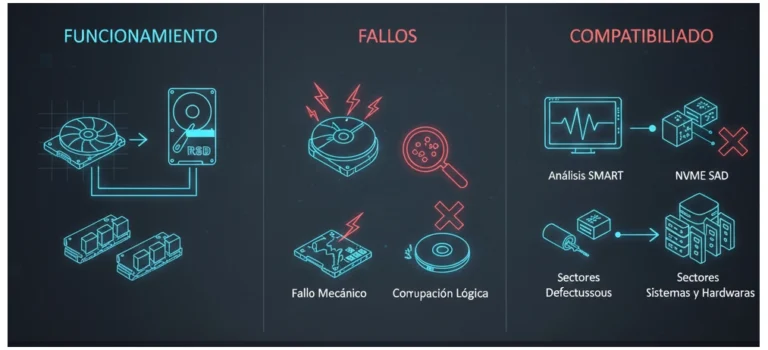
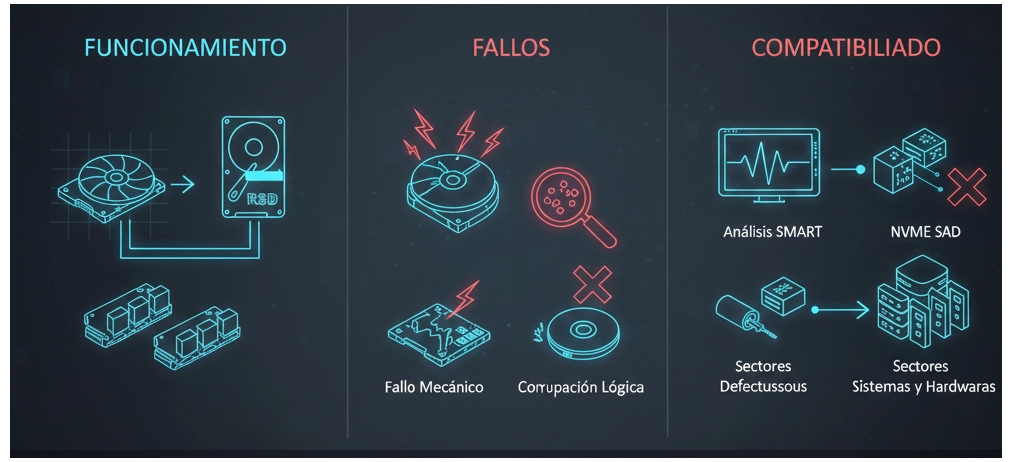
El disco duro sigue vivo, pero es el componente más frágil
Los SSD han sustituido al disco duro como unidad principal, pero el HDD sigue siendo la opción más barata por terabyte para copias de seguridad, servidores NAS y grandes colecciones de archivos. A cambio, tiene piezas que giran y se mueven a pocos nanómetros de distancia, lo que lo convierte en el componente con más probabilidades de fallar en un PC. En esta guía verás cómo funciona, qué significa cada síntoma de fallo, cómo leer su estado SMART y qué hacer, en orden, para no perder tus datos.
Si el disco hace clics repetidos, chirría o no deja de reintentar al arrancar, apágalo. Cada minuto que funciona con un fallo mecánico puede dañar más la superficie. Si los datos son importantes y no tienes copia, no ejecutes reparaciones ni pruebas largas: copia primero lo esencial o consulta un servicio de recuperación.
Cómo funciona un disco duro
Un HDD guarda los datos en platos magnéticos que giran a velocidad constante (normalmente 5.400 o 7.200 revoluciones por minuto). Un brazo actuador mueve los cabezales de lectura y escritura sobre la superficie, flotando a una distancia minúscula gracias al aire (o al helio, en los discos de gran capacidad). Un controlador en la placa electrónica del disco gestiona todo el proceso y guarda una pequeña caché.
Cada lectura requiere mover el cabezal a la pista correcta (búsqueda) y esperar a que el sector pase por debajo (latencia rotacional). Por eso el disco duro es rápido leyendo archivos grandes y continuos, pero muy lento con muchos archivos pequeños repartidos:
| HDD de 7.200 rpm | SSD SATA | SSD NVMe | |
|---|---|---|---|
| Lectura secuencial | ~150–280 MB/s | ~550 MB/s | 3.500–14.000 MB/s |
| Tiempo de acceso | ~8–15 ms | ~0,1 ms | Menos de 0,1 ms |
| Operaciones aleatorias por segundo | Del orden de 100–200 | Decenas de miles | Cientos de miles |
Esa diferencia en accesos aleatorios explica por qué Windows instalado en un disco duro tarda tanto en arrancar, aunque su velocidad secuencial no parezca tan baja. Comparamos todas las tecnologías en almacenamiento: HDD, SSD y NVMe.
Tipos de disco duro: lo que conviene saber antes de comprar
| Característica | Qué implica |
|---|---|
| 5.400 rpm frente a 7.200 rpm | Los de 5.400 rpm consumen y suenan menos; los de 7.200 rpm responden algo más rápido. Para copias de seguridad, la diferencia apenas importa. |
| CMR frente a SMR | En la grabación SMR las pistas se solapan para ganar capacidad. Leen bien, pero las escrituras largas o aleatorias pueden volverse muy lentas, y no son adecuados para RAID ni para muchos NAS. Para NAS, elige discos CMR. |
| Gamas NAS y empresariales | Diseñados para funcionar 24/7 y tolerar las vibraciones de varios discos juntos. Suelen tener más garantía, pero también más ruido. |
| 2,5″ frente a 3,5″ | Los de 2,5″ (portátiles y discos externos pequeños) son más lentos y tienen menos capacidad. |
Los fabricantes no siempre destacan si un modelo es SMR: consulta su ficha técnica antes de comprar, sobre todo para un NAS.
Síntomas de un disco duro que falla
Ruidos: cuáles son normales y cuáles no
| Ruido | Qué suele significar | Qué hacer |
|---|---|---|
| Rumor suave y "rascado" ligero al leer o escribir | Movimiento normal de los cabezales | Nada |
| Un clic aislado cada cierto tiempo en reposo | Aparcado de cabezales, normal en muchos modelos | Nada, salvo que sea muy frecuente |
| Clics repetidos y rítmicos, a veces seguidos de un intento de arranque | Fallo de cabezales o de lectura de la información interna del disco | Apagar. Recuperación profesional si los datos importan |
| Pitidos o zumbido sin que llegue a girar | Motor bloqueado o cabezales adheridos a la superficie | Apagar. No golpear el disco |
| Chirrido o roce metálico | Contacto del cabezal con el plato | Apagar inmediatamente |
Otros síntomas
- Bloqueos de varios segundos al abrir carpetas o archivos.
- Copias que empiezan rápido y se detienen en ciertos archivos.
- Archivos que no se abren o aparecen dañados.
- El disco desaparece y vuelve a aparecer en el Explorador.
- Errores Disk 7, 51 o 153 en el Visor de eventos de Windows.
Cómo leer el estado SMART de un disco duro
El disco registra su propio estado en los atributos SMART. CrystalDiskInfo los muestra de forma sencilla. Estos son los que más importan:
| ID | Atributo | Cómo interpretarlo |
|---|---|---|
| 05 | Sectores reasignados | Sectores defectuosos sustituidos por otros de reserva. Unos pocos estables pueden tolerarse; si aumentan, el disco se está degradando. |
| C5 (197) | Sectores pendientes | Sectores que no se han podido leer y esperan ser reasignados. Cualquier valor distinto de 0 es una señal de alerta. |
| C6 (198) | Sectores no corregibles | Sectores que el disco no ha podido leer en sus comprobaciones. Mala señal si no es 0. |
| BB (187) | Errores no corregibles informados | Errores de lectura que el disco no pudo corregir. |
| C7 (199) | Errores CRC | Errores de transmisión por el cable SATA, no de la superficie. Si suben, cambia el cable o el puerto. |
| 0A (10) | Reintentos de giro | El motor tuvo que reintentar alcanzar la velocidad: posible problema mecánico o de alimentación. |
| C2 (194) | Temperatura | Lo ideal es mantenerla entre 30 y 45 °C. Por encima de 50 °C de forma habitual, mejora la ventilación. |
| 09 | Horas de funcionamiento | Ayuda a valorar la edad real del disco. |
Ten en cuenta que algunos fabricantes muestran valores en bruto enormes en atributos como la tasa de errores de lectura o de búsqueda, y es normal en sus discos. Fíjate sobre todo en los sectores reasignados, pendientes y no corregibles, y en cómo evolucionan con el tiempo. SMART avisa de muchos fallos, pero no de todos: un disco puede fallar con un SMART perfecto.
Qué hacer si sospechas que tu disco falla
- Copia primero los datos importantes a otra unidad, empezando por lo más valioso. Si el disco está degradado, cada hora de uso cuenta.
- Revisa SMART con CrystalDiskInfo y anota los valores.
- Descarta el cable y el puerto: prueba otro cable SATA y otro puerto, o, en un disco externo, otro cable USB y otra caja o adaptador.
- Haz una prueba de lectura solo cuando los datos estén a salvo: la prueba larga de la herramienta del fabricante o un escaneo de superficie de solo lectura con programas como HD Tune.
- Decide según los resultados: si aparecen sectores pendientes o crecen los reasignados, sustituye el disco aunque todavía funcione.
Evita ejecutar chkdsk /r sobre un disco con fallos físicos antes de haber copiado los datos: intenta leer y reparar toda la superficie y puede acelerar la avería. Si el disco está muy dañado, la técnica correcta es clonarlo primero sector a sector con herramientas especializadas y trabajar sobre la copia.
Recuperación de datos: cuándo es cosa de profesionales
| Tipo de fallo | Ejemplos | Opciones |
|---|---|---|
| Lógico | Borrado accidental, partición dañada, formateo | Programas de recuperación, trabajando siempre sobre una copia o escribiendo los datos recuperados en otra unidad |
| Degradación leve | Algunos sectores ilegibles, disco aún accesible | Copia inmediata o clonado; después, sustitución |
| Mecánico o electrónico | Clics, no gira, no se detecta | Laboratorio de recuperación con sala limpia. No abras el disco ni pruebes "trucos" como el congelador |
Cómo alargar la vida de un disco duro
- Evita golpes y vibraciones, sobre todo con el disco en marcha. Un disco externo que se cae mientras funciona puede dañarse sin remedio.
- Mantén la temperatura en un rango moderado con buena ventilación.
- Protege la alimentación: los cortes de luz durante una escritura pueden dañar datos; un SAI ayuda en equipos de trabajo y NAS.
- Revisa SMART periódicamente para detectar la degradación a tiempo.
Aun así, ningún disco es eterno: las estadísticas públicas de grandes centros de datos sitúan la tasa anual de fallos de los discos duros en torno al 1–2 %, y aumenta con la edad. La única protección real es la copia de seguridad. Una regla útil es la 3-2-1: tres copias de tus datos, en dos tipos de soporte distintos, y una de ellas fuera de casa o en la nube. Profundizamos en la vida útil de las unidades en degradación, TBW y confiabilidad.
¿Para qué sigue teniendo sentido un HDD?
| Uso | ¿HDD? |
|---|---|
| Unidad del sistema operativo y programas | No: un SSD es mucho más rápido y ya es asequible |
| Juegos | No recomendable: muchos juegos actuales cargan mal desde un disco duro |
| Copias de seguridad | Sí: es la opción más barata por terabyte |
| NAS y servidores de archivos | Sí, con discos CMR de gama NAS |
| Fotos, vídeos y archivos que se consultan poco | Sí, siempre con copia de seguridad |
Preguntas frecuentes
¿Cuántos años dura un disco duro?
Muchos funcionan sin problemas entre 5 y 10 años, pero no hay garantía: algunos fallan en los primeros meses y la probabilidad de fallo aumenta con la edad. Por eso importa más tener copias que fiarse de la edad del disco.
¿Un sector reasignado significa que el disco va a morir?
No necesariamente. Unos pocos sectores reasignados que se mantienen estables durante meses pueden no ir a más. Lo preocupante es que el número crezca o que aparezcan sectores pendientes.
¿Es malo apagar y encender el disco a menudo?
Los discos actuales están diseñados para soportar muchos ciclos de arranque. En un PC normal no hay que preocuparse; en un NAS, conviene no configurar tiempos de suspensión demasiado cortos para evitar miles de arranques al día.