
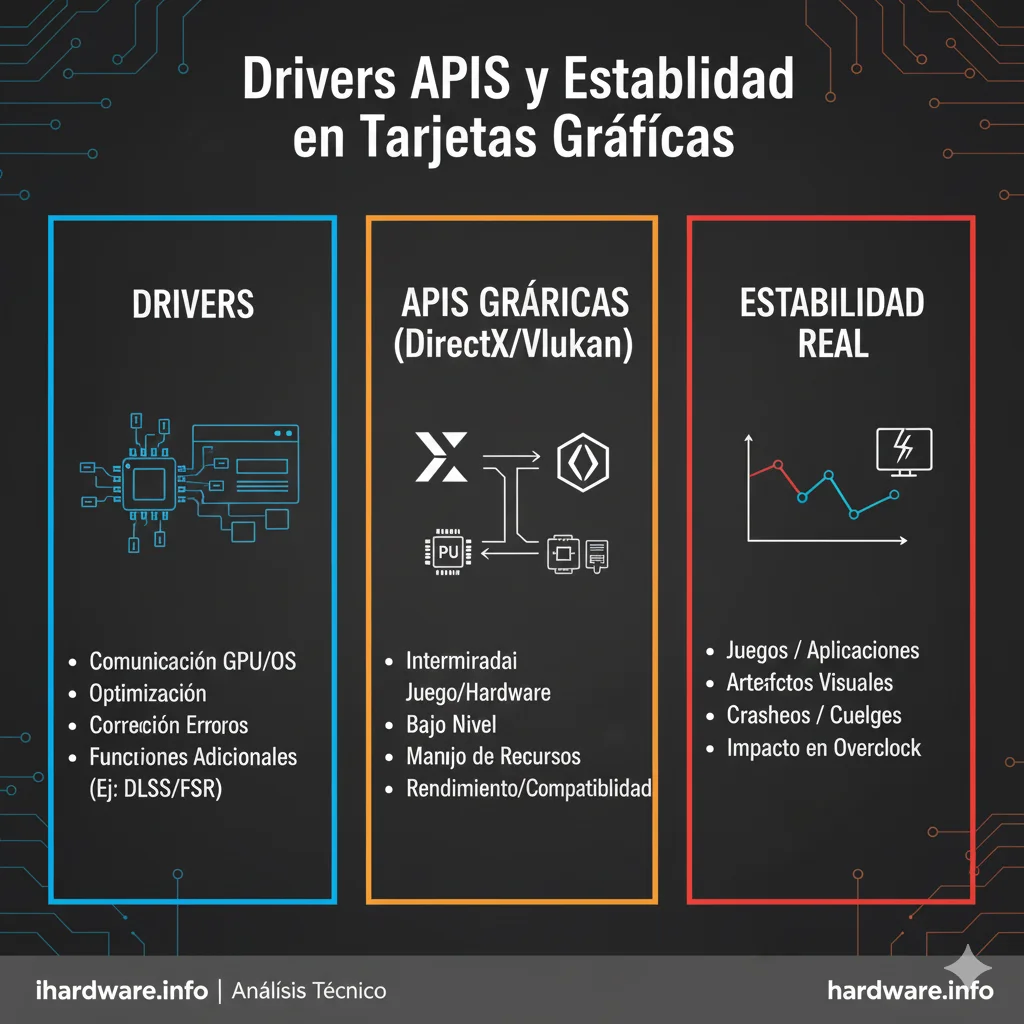
El driver, la mitad olvidada de la tarjeta gráfica
Una tarjeta gráfica no hace nada sin su controlador (driver). El driver traduce las órdenes de los juegos y programas, que llegan a través de una API gráfica como DirectX o Vulkan, en instrucciones que entiende la GPU. También gestiona la memoria, la energía y la compilación de los shaders. Por eso muchos cierres, tirones y errores gráficos tienen su origen en el software y no en la tarjeta. En esta guía verás cómo instalar y mantener bien los drivers, qué significan los errores más habituales y qué papel tienen las APIs gráficas.
Qué versión de driver instalar
| Tipo de driver | Para quién |
|---|---|
| Driver recomendado o estable (WHQL, firmado tras las pruebas de Microsoft) | La opción por defecto para casi todo el mundo |
| Driver opcional o beta | Si necesitas soporte para un juego recién salido o una corrección concreta |
| NVIDIA Studio | Equipos de trabajo con programas creativos: prioriza la estabilidad sobre las novedades para juegos |
| Driver del fabricante del portátil | Algunos portátiles requieren su versión o funcionan mejor con ella, sobre todo con gráficos híbridos |
Descarga siempre los drivers desde la web oficial de NVIDIA, AMD o Intel, o desde su aplicación oficial. El driver más nuevo no siempre es el mejor: si todo te funciona bien, no hay obligación de actualizar en cuanto sale una versión. Actualiza cuando un juego lo requiera, cuando una versión corrija un problema que tienes o periódicamente para mantener el soporte.
Instalación limpia del driver
Una instalación normal sobre la anterior suele bastar. Pero si tienes cierres, pantallas negras o errores tras actualizar, o si cambias de marca de tarjeta, conviene una instalación limpia:
- Descarga el driver nuevo y la herramienta DDU (Display Driver Uninstaller).
- Desconecta Internet para que Windows Update no instale un driver por su cuenta mientras tanto.
- Reinicia en modo seguro y ejecuta DDU para eliminar por completo el driver actual.
- Reinicia con normalidad e instala el driver descargado.
- Vuelve a conectar Internet.
Los instaladores de NVIDIA y AMD también ofrecen una opción de instalación limpia o de restablecimiento de fábrica, suficiente en la mayoría de los casos. Reserva DDU para cuando eso no resuelve el problema.
Volver a una versión anterior
Si un problema empezó con una actualización, instala la versión anterior (las webs de NVIDIA y AMD mantienen un archivo de versiones) o usa "Revertir al controlador anterior" en el Administrador de dispositivos. Si Windows Update vuelve a sustituirlo, puedes impedir que instale drivers automáticamente desde la configuración avanzada del sistema.
Errores habituales y qué significan
| Error | Qué significa | Causas más frecuentes |
|---|---|---|
| "El controlador de pantalla dejó de responder y se recuperó" (evento Display 4101) | La GPU tardó demasiado en responder y Windows reinició el driver (mecanismo TDR) | Overclock o undervolt inestable, temperatura, driver defectuoso, fuente al límite |
| DXGI_ERROR_DEVICE_REMOVED o DEVICE_HUNG | El juego perdió el acceso a la GPU | Las mismas que el anterior; también inestabilidad de la memoria de vídeo |
| Pantalla negra que vuelve a los pocos segundos | El driver se ha reiniciado | Driver, inestabilidad o problema de conexión con el monitor |
| Código 43 en el Administrador de dispositivos | Windows ha detenido el dispositivo por un fallo | Driver corrupto; si persiste tras una instalación limpia, posible fallo de hardware |
Antes de culpar al driver, vuelve la tarjeta a sus valores de fábrica (sin overclock ni undervolt) y comprueba las temperaturas. Si los errores siguen tras una instalación limpia, sigue el método de fallos de GPU: hardware o software. No modifiques los tiempos de espera de TDR en el registro como solución: solo ocultan el síntoma.
Tirones por compilación de shaders
Los shaders son los pequeños programas que la GPU ejecuta para dibujar cada efecto. Muchos juegos los compilan la primera vez que se necesitan, lo que provoca tirones breves al ver un efecto o una zona nueva. No es un fallo de la tarjeta.
- Deja que el juego complete la precompilación de shaders si la ofrece al iniciar.
- Es normal que los tirones aparezcan tras actualizar el driver o el juego: la caché de shaders se regenera y mejora con el uso.
- No limites en exceso el tamaño de la caché de shaders en el panel de la gráfica.
- Si los tirones aparecen siempre en los mismos sitios y no mejoran, la caché puede estar dañada: bórrala desde el panel del driver o con el liberador de espacio de Windows ("Caché de sombreador DirectX").
APIs gráficas: DirectX, Vulkan y OpenGL
| API | Características |
|---|---|
| DirectX 11 | Más sencilla para los desarrolladores; el driver hace gran parte del trabajo, lo que puede cargar más el procesador |
| DirectX 12 | Bajo nivel: el juego controla más directamente la GPU. Mejor aprovechamiento de varios núcleos y funciones como ray tracing, pero el resultado depende mucho de cómo esté programado el juego |
| Vulkan | Similar a DirectX 12 en filosofía, multiplataforma (Windows, Linux, Android) |
| OpenGL | Antigua; aún presente en programas profesionales y juegos veteranos |
Si un juego permite elegir API y tienes cierres o tirones con una, prueba la otra: a veces una funciona mejor en tu combinación de tarjeta, driver y procesador. Con las API de bajo nivel, un procesador más rápido también ayuda, porque reparten mejor el trabajo de preparar cada fotograma.
Ajustes de Windows que afectan a la gráfica
- Portátiles con dos GPU (integrada y dedicada): en Configuración → Sistema → Pantalla → Gráficos puedes elegir qué gráfica usa cada aplicación. Si un juego va lento, comprueba que usa la dedicada.
- Programación de GPU acelerada por hardware (en esa misma sección): necesaria para algunas funciones recientes; si tienes problemas extraños tras activarla o desactivarla, prueba la otra opción.
- Gráfica integrada en un PC de escritorio: si tienes una gráfica dedicada y no usas la integrada, no suele hacer falta desactivarla, pero sí conectar el monitor a la dedicada.
Preguntas frecuentes
¿Hay que actualizar el driver cada vez que sale uno nuevo?
No es necesario. Actualiza si un juego nuevo lo pide, si la versión corrige un problema que tienes o de vez en cuando. Si todo funciona bien, puedes esperar.
¿Es seguro usar DDU?
Sí, si se usa como indica su autor (en modo seguro y con el instalador del nuevo driver ya descargado). No es necesario en cada actualización, solo cuando hay problemas o cambias de tarjeta.
¿Un driver puede estropear la tarjeta gráfica?
En la práctica, no. Un driver defectuoso causa fallos y cierres, pero no daña el hardware. Si los fallos siguen con varias versiones y tras una instalación limpia, sospecha del hardware.