
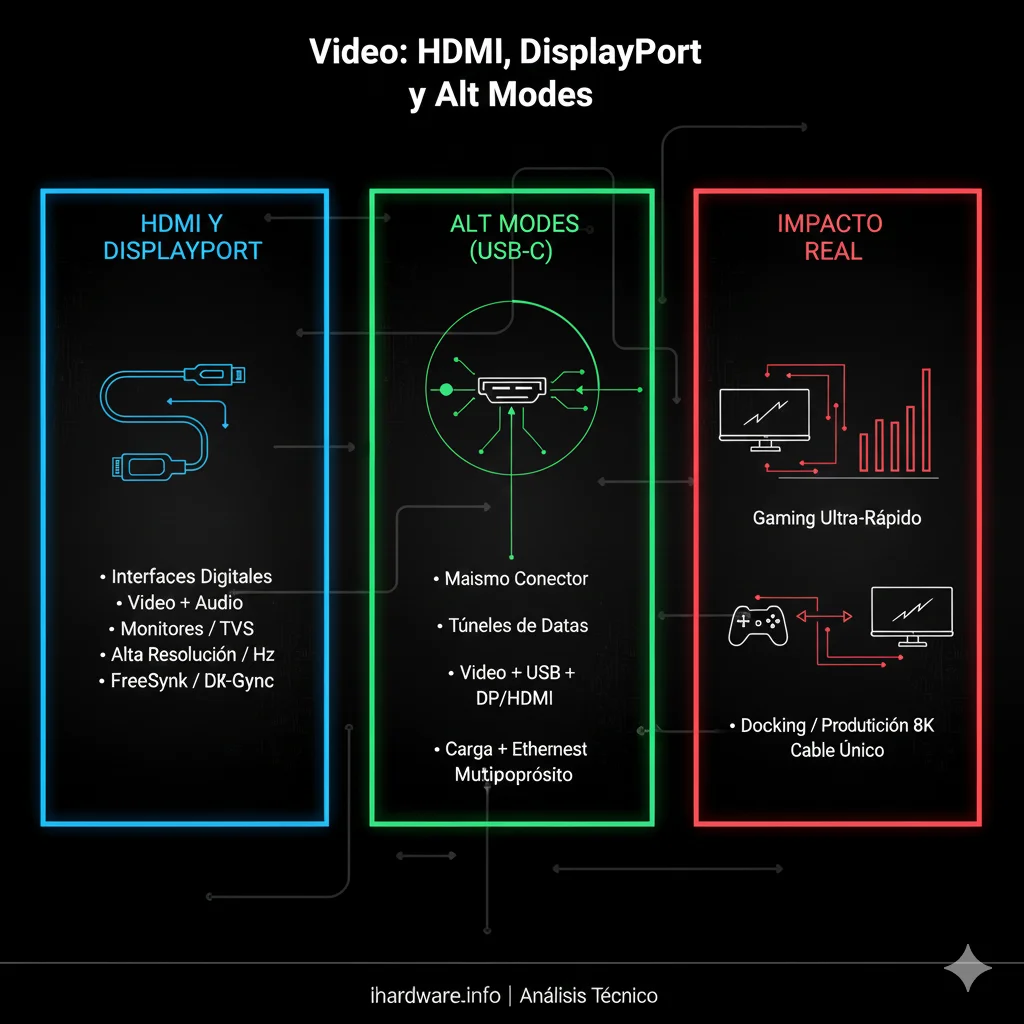
Por qué el conector de vídeo importa más de lo que parece
Un monitor de 144 Hz que solo llega a 60, colores apagados, parpadeos o una pantalla negra al encender el equipo: muchos problemas de imagen no se deben a la tarjeta gráfica ni al monitor, sino al enlace entre ambos. La versión del puerto, el cable y la configuración determinan qué resolución y frecuencia son posibles. En esta guía verás las diferencias reales entre HDMI y DisplayPort, qué versión necesitas para cada monitor, cómo funciona el vídeo por USB-C y cómo resolver los fallos más habituales.
En resumen: en un PC, DisplayPort suele ser la opción más sencilla para monitores de alta frecuencia; HDMI es el estándar de televisores y consolas. Lo que importa de verdad es que el puerto de la tarjeta gráfica, el cable y el monitor admitan la misma versión y el ancho de banda que necesitas.
Versiones de HDMI y DisplayPort
| Versión | Ancho de banda máximo | Uso típico sin compresión |
|---|---|---|
| HDMI 1.4 | 10,2 Gbps | 1080p a 120 Hz o 4K a 30 Hz |
| HDMI 2.0 | 18 Gbps | 4K a 60 Hz |
| HDMI 2.1 | 48 Gbps | 4K a 120–144 Hz; 8K a 60 Hz con compresión DSC |
| DisplayPort 1.2 | 21,6 Gbps | 4K a 60 Hz o 1440p a 144 Hz |
| DisplayPort 1.4 | 32,4 Gbps | 4K a 120 Hz; 4K a 240 Hz con DSC |
| DisplayPort 2.1 | Hasta 80 Gbps (modos UHBR) | 4K a 240 Hz y más, con menos dependencia de DSC |
Las cifras de ancho de banda son brutas: una parte se dedica a la codificación de la señal, así que el ancho de banda útil es algo menor. Además, que un dispositivo diga "HDMI 2.1″ no garantiza todas sus funciones: algunos solo admiten parte del ancho de banda o de las funciones (como VRR o eARC). Consulta siempre las especificaciones concretas de la tarjeta gráfica y del monitor.
HDMI o DisplayPort: cuál usar
| Situación | Recomendación |
|---|---|
| Monitor de PC de alta frecuencia (144 Hz o más) | DisplayPort, salvo que el monitor tenga HDMI 2.1 completo |
| Televisor | HDMI (los televisores casi nunca tienen DisplayPort). Para 4K a 120 Hz, HDMI 2.1 en ambos extremos |
| Varios monitores encadenados desde un solo puerto | DisplayPort con MST, si el monitor lo admite |
| Sonido hacia una barra de sonido o receptor | HDMI con ARC o eARC |
| Portátil sin puertos de vídeo dedicados | USB-C con DisplayPort Alt Mode, Thunderbolt o USB4 |
Muchos monitores ofrecen su frecuencia máxima solo por DisplayPort, porque su puerto HDMI es de una versión anterior. Revisa en el manual qué frecuencia admite cada entrada.
Cómo saber qué ancho de banda necesitas
Una estimación aproximada: ancho horizontal × ancho vertical × frecuencia × bits por píxel, más un margen para los intervalos de sincronización. Con color de 8 bits por canal (24 bits por píxel):
- 1080p a 144 Hz: unos 7 Gbps de datos de imagen.
- 1440p a 165 Hz: unos 15 Gbps.
- 4K a 144 Hz: unos 29 Gbps, y bastante más con color de 10 bits (HDR).
Cuando el enlace no alcanza, el sistema baja la frecuencia, reduce la profundidad de color o usa DSC (Display Stream Compression), una compresión diseñada para que la diferencia no se aprecie a simple vista. Si el monitor y la tarjeta gráfica admiten DSC, permite usar resoluciones y frecuencias que de otro modo no cabrían.
Cables: el eslabón más débil
- HDMI 2.1: busca cables certificados Ultra High Speed, con la etiqueta oficial. Para HDMI 2.0 basta un cable Premium High Speed.
- DisplayPort 2.1: los cables certificados indican su capacidad (por ejemplo, DP40 o DP80). Un cable antiguo puede funcionar a frecuencias bajas y fallar al subir.
- Longitud: a mayor ancho de banda, menor longitud fiable con cable de cobre. Para distancias largas a altas resoluciones existen cables activos u ópticos.
- Adaptadores: un adaptador de DisplayPort a HDMI suele limitarse a HDMI 2.0 o menos. Para conectar una salida HDMI a una entrada DisplayPort hace falta un conversor activo.
Vídeo por USB-C: Alt Mode, Thunderbolt y USB4
USB-C es solo la forma del conector. Un puerto USB-C puede transmitir vídeo de tres maneras, o de ninguna:
- DisplayPort Alt Mode: el puerto envía una señal DisplayPort directamente. Es lo más habitual en portátiles y monitores con USB-C.
- Thunderbolt y USB4: transportan DisplayPort dentro de su propio enlace y permiten docks con varios monitores. Lo explicamos en Thunderbolt.
- DisplayLink: algunos docks usan un chip que comprime la imagen por USB y necesitan un controlador; sirven para ofimática, pero no son ideales para juegos o vídeo exigente.
Para saber si tu puerto USB-C saca vídeo, busca junto a él el logotipo de DisplayPort o de Thunderbolt, o consulta las especificaciones del equipo. Más detalles en USB 2.0, 3.x, USB-C y USB4.
Problemas habituales y cómo resolverlos
| Síntoma | Causa más probable | Solución |
|---|---|---|
| El monitor de 144 Hz funciona a 60 Hz | Windows no tiene seleccionada la frecuencia máxima, o el puerto o el cable no la admiten | Configuración → Pantalla → Pantalla avanzada → frecuencia de actualización. Si no aparece, prueba DisplayPort u otro cable |
| Sin imagen con el equipo encendido | Monitor conectado a la placa base en lugar de a la tarjeta gráfica, o entrada equivocada en el monitor | Conecta el cable a la tarjeta gráfica y selecciona la entrada correcta |
| Colores apagados o negros grisáceos por HDMI | Rango de color limitado en lugar de completo | En el panel de la tarjeta gráfica, selecciona rango de salida completo (Full), o activa la opción equivalente en el monitor |
| Parpadeos o cortes de imagen breves | Cable al límite de su capacidad, conexión floja o VRR con FPS muy bajos | Prueba un cable certificado, baja temporalmente la frecuencia o desactiva el VRR para descartarlo |
| Pantalla negra al activar HDR o al cambiar de resolución | Negociación fallida entre tarjeta gráfica y monitor | Actualiza el firmware del monitor y los controladores; prueba otro cable y otro puerto |
| El monitor no despierta tras la suspensión | Comportamiento conocido de algunos monitores con DisplayPort | Actualiza el firmware del monitor y desactiva opciones como "DP deep sleep" si existen |
| Artefactos, líneas o colores corruptos en todas las entradas | Posible fallo de la tarjeta gráfica | Sigue la guía de fallos de GPU: hardware o software |
Método rápido de diagnóstico
- Comprueba que el cable va a la tarjeta gráfica y que el monitor tiene seleccionada la entrada correcta.
- Prueba con otro cable, preferiblemente certificado para la versión que necesitas.
- Prueba otro puerto de la tarjeta gráfica y otra entrada del monitor (HDMI frente a DisplayPort).
- Baja temporalmente la resolución o la frecuencia: si el problema desaparece, el enlace no da para más.
- Actualiza los controladores de la tarjeta gráfica y, si existe, el firmware del monitor.
- Prueba el monitor con otro equipo y el equipo con otro monitor para saber cuál de los dos falla.
Preguntas frecuentes
¿DisplayPort tiene mejor calidad de imagen que HDMI?
No. Ambas son conexiones digitales: si el enlace admite la resolución, la frecuencia y la profundidad de color que usas, la imagen es idéntica. La diferencia está en el ancho de banda y las funciones disponibles.
¿Sirve un cable HDMI antiguo para 4K a 120 Hz?
Normalmente no de forma fiable. Para aprovechar HDMI 2.1 necesitas un cable Ultra High Speed. Un cable antiguo puede dar imagen a 60 Hz y fallar o parpadear a 120 Hz.
¿Puedo conectar dos monitores a un solo puerto?
Con DisplayPort, sí, si los monitores admiten encadenamiento (MST) o si usas un hub MST. Con Thunderbolt o USB4, mediante un dock compatible. Con HDMI, no.