
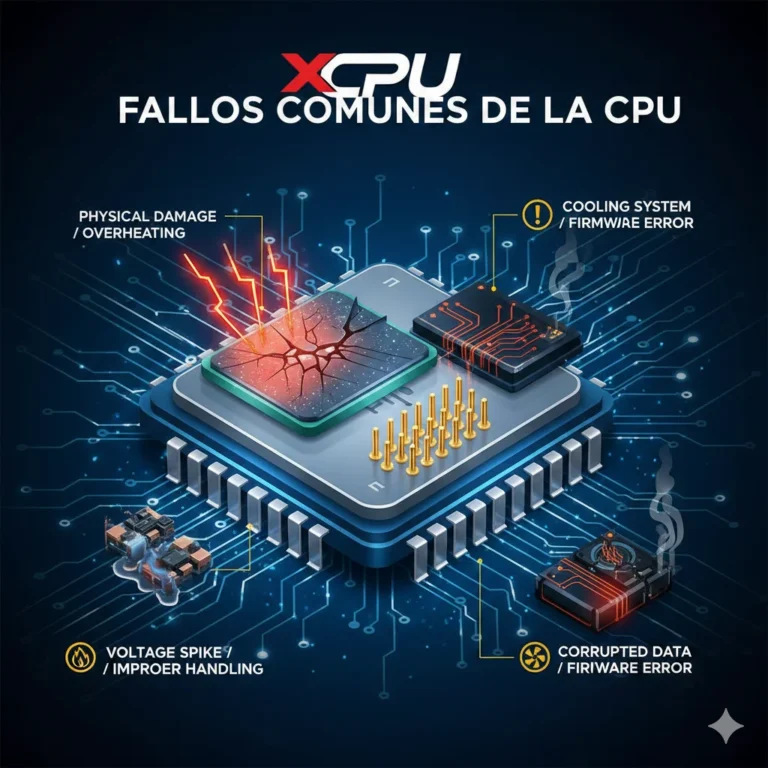
Síntomas, causas y pruebas en procesadores modernos
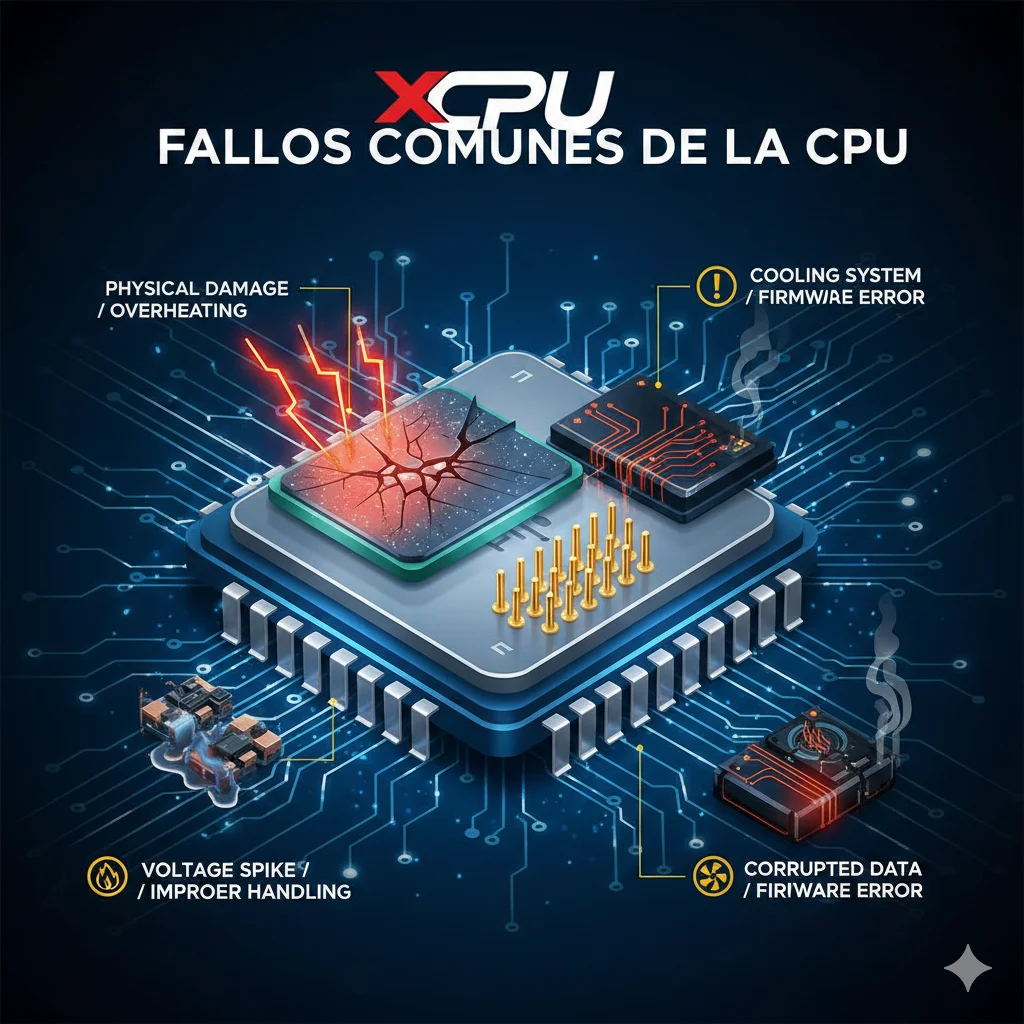
Cuando un equipo se reinicia solo, se congela o no da imagen, es tentador culpar al procesador. Sin embargo, la CPU es uno de los componentes que menos fallan en una computadora: no tiene piezas móviles, viene probada de fábrica y suele sobrevivir a varios cambios de placa, memoria y fuente. En la práctica, la mayoría de los supuestos “fallos de CPU” resultan ser problemas de memoria RAM, de BIOS, de alimentación o de refrigeración.
Esta guía te ayuda a hacer lo que haría un técnico: identificar el síntoma, descartar primero las causas más probables y comprobar con herramientas concretas si el procesador está realmente dañado, antes de gastar dinero en reemplazarlo.
Resumen rápido: si tu PC falla, revisa en este orden: (1) temperaturas y montaje del disipador, (2) BIOS en valores por defecto y sin XMP/EXPO, (3) memoria RAM, (4) fuente y cable EPS de la CPU, (5) versión de BIOS. Solo si el problema se repite con todo en valores de fábrica y con otra RAM, sospecha seriamente del procesador.
Antes de culpar a la CPU: cuatro comprobaciones básicas
- Restablece la BIOS a valores por defecto (opción Load Optimized Defaults o Load Setup Defaults). Así eliminas overclock, ajustes de voltaje y undervolt que puedan estar provocando inestabilidad.
- Desactiva XMP/EXPO temporalmente. Un perfil de memoria demasiado agresivo es una de las causas más comunes de reinicios y pantallazos azules que parecen fallos del procesador.
- Vigila las temperaturas con HWiNFO64 (modo Sensors only). Fíjate en la temperatura del encapsulado (CPU Package en Intel, CPU Tctl/Tdie en AMD) en reposo y bajo carga.
- Revisa el Visor de eventos de Windows (Registros de Windows → Sistema) y busca errores de origen WHEA-Logger. Son la pista más directa de un error de hardware a nivel de procesador, memoria o bus PCIe.
Temperaturas de referencia
| Situación | Rango habitual | Qué significa |
|---|---|---|
| Reposo (escritorio) | 30–50 °C | Normal. Si pasa de 60 °C sin hacer nada, revisa el disipador. |
| Juegos o carga media | 60–80 °C | Normal en la mayoría de equipos. |
| Prueba de estrés | 80–95 °C | Aceptable en CPUs de gama alta modernas. Los Ryzen 7000/9000 están diseñados para llegar a unos 95 °C bajo carga máxima. |
| Límite del fabricante (TjMax) | ≈ 95–105 °C según modelo | La CPU reduce frecuencia para protegerse (thermal throttling) o el equipo se apaga. |
Si la temperatura sube a más de 90 °C en pocos segundos al iniciar una carga, el problema casi siempre es de contacto: plástico protector olvidado en la base del disipador, pasta térmica seca o mal aplicada, disipador flojo o bomba de la refrigeración líquida detenida. No es un fallo del procesador.
Fallo 1: Reinicios, pantallazos azules y congelamientos aleatorios
Síntomas: el equipo se reinicia sin aviso, aparecen pantallazos azules como WHEA_UNCORRECTABLE_ERROR, CLOCK_WATCHDOG_TIMEOUT o MACHINE_CHECK_EXCEPTION, o el sistema se congela de forma esporádica.
Causas más probables, de más a menos frecuente:
- Memoria RAM inestable o perfil XMP/EXPO que el controlador de memoria (IMC) del procesador no tolera.
- Undervolt u overclock demasiado agresivo, incluido el Curve Optimizer en Ryzen.
- Fuente de poder que no entrega energía estable en picos de consumo.
- BIOS desactualizada o con microcódigo defectuoso.
- Degradación real del procesador (menos frecuente; ver el Fallo 5).
Cómo comprobarlo:
- Con la BIOS en valores por defecto, prueba la memoria con MemTest86 (desde USB) o TestMem5. Cualquier error indica un problema de RAM o de IMC, no de los núcleos de la CPU.
- Ejecuta OCCT en modo CPU con conjunto de datos pequeño durante 30–60 minutos. Este modo carga los núcleos sin depender tanto de la memoria. OCCT avisa si detecta errores de cálculo.
- Repite con Prime95 (Small FFTs para estresar los núcleos; Large FFTs para estresar también el controlador de memoria). Si solo falla Large FFTs, la causa probable está en la memoria o el IMC.
- Si usas Ryzen con Curve Optimizer, prueba núcleo a núcleo con CoreCycler: es habitual que un solo núcleo no tolere el ajuste aplicado.
Si los reinicios ocurren solo al jugar o al exigir la tarjeta gráfica, revisa también la fuente de poder y nuestra guía de reinicios aleatorios.
Si el equipo muestra pantallazos azules, anota el código de error antes de reiniciar: en nuestra guía de códigos de pantallazo azul explicamos qué indica cada uno y qué componente conviene revisar primero.
Fallo 2: El procesador rinde menos de lo que debería
Síntomas: frecuencias por debajo de lo anunciado, puntuaciones en benchmarks mucho más bajas que las de equipos similares, o un rendimiento que empieza bien y cae a los pocos minutos.
Causas más probables:
- Thermal throttling: la CPU llega a su límite de temperatura y baja la frecuencia.
- Límites de potencia: en Intel, PL1 y PL2; en AMD, PPT, TDC y EDC. Algunas placas los recortan por defecto y otras los eliminan.
- VRM de la placa base sobrecalentado, frecuente en placas económicas con procesadores de gama alta.
- Plan de energía de Windows en modo ahorro, o portátil funcionando con batería.
Cómo comprobarlo: ejecuta Cinebench (multinúcleo) durante 10 minutos con HWiNFO64 abierto. En HWiNFO, las líneas de Performance Limit Reasons en Intel, o los valores PPT/TDC/EDC en AMD, indican si el límite es térmico, de potencia o de corriente. Compara tu puntuación con la de equipos con el mismo modelo de CPU: una diferencia de más del 10–15 % justifica investigar. Encontrarás más detalle en energía, límites de potencia y throttling y en VRM y alimentación eléctrica.
Fallo 3: Errores solo bajo carga sostenida
Síntomas: todo funciona en el uso diario, pero el equipo falla tras minutos u horas de render, compilación, compresión de archivos o juegos exigentes. A veces no hay cuelgue, sino resultados corruptos: archivos comprimidos dañados, errores de compilación aleatorios o cierres de un programa concreto.
Este patrón es el que más se asocia a un procesador inestable, pero sigue siendo frecuente que la causa sea la temperatura acumulada (del procesador o del VRM) o la memoria.
Cómo comprobarlo:
- Haz pruebas largas, de al menos una hora: OCCT, y-cruncher o Prime95. Las pruebas de 5 minutos no detectan este tipo de fallo.
- Registra temperaturas y voltajes en HWiNFO durante toda la prueba y revisa si el fallo coincide con un pico térmico.
- Si el fallo desaparece al bajar la frecuencia o el límite de potencia en la BIOS, la CPU está trabajando en el límite de su estabilidad. No significa necesariamente que esté dañada, pero sí que necesita más margen.
Antes de culpar al procesador de los errores bajo carga, mide sus temperaturas mientras lo estresas con esta guía para medir las temperaturas del PC. Si pasan de lo normal, revisar el disipador y cambiar la pasta térmica resuelve muchos de estos casos.
Fallo 4: El PC enciende pero no arranca o no da video
Síntomas: los ventiladores giran pero no aparece imagen, la placa emite pitidos o se queda encendido el LED de diagnóstico de CPU.
Antes de dar la CPU por muerta, descarta estas causas, que son mucho más frecuentes:
- Cable EPS de 8 pines sin conectar o mal encajado. Es el conector de alimentación de la CPU, en la parte superior izquierda de la placa. Sin él, el equipo enciende pero no arranca.
- El procesador no tiene gráficos integrados y el monitor está conectado a la salida de la placa base. Les pasa a los Intel con sufijo “F” y a la mayoría de los Ryzen de AM4 sin la letra “G”. Conecta el monitor a la tarjeta gráfica.
- BIOS demasiado antigua para tu procesador. Por ejemplo, un Ryzen 5000 en una placa B450 o un Intel de 14.ª generación en una placa B660 puede necesitar una actualización. Muchas placas permiten actualizar sin CPU mediante BIOS Flashback.
- Memoria mal insertada o en las ranuras equivocadas. Consulta el manual: suelen ser la 2.ª y la 4.ª ranura.
- Pines doblados. En Intel y en AMD AM5 los pines están en el zócalo de la placa base; en AMD AM4, en el propio procesador. Revísalos con una linterna antes de montar.
Cómo comprobarlo: arranca en configuración mínima: placa, CPU con su disipador, un solo módulo de RAM y la fuente, sin discos ni tarjetas adicionales salvo la gráfica si es necesaria. Observa los LEDs de diagnóstico (CPU, DRAM, VGA, BOOT) o el código Q-Code si tu placa lo tiene, y búscalo en el manual. Más detalle en nuestra guía de fallos comunes de motherboard y en BIOS / UEFI.
Fallo 5: Degradación progresiva del procesador
Síntomas: un equipo que funcionó bien durante meses empieza a fallar cada vez más a menudo. Ajustes que antes eran estables dejan de serlo, aparecen errores al descomprimir archivos o al cargar juegos, o la CPU necesita más voltaje para mantener la misma frecuencia.
La degradación existe y se acelera con voltajes altos sostenidos y temperaturas elevadas (el fenómeno físico se conoce como electromigración). Dos casos recientes son conocidos:
- Intel Core de 13.ª y 14.ª generación (Raptor Lake): Intel confirmó en 2024 que algunos modelos de escritorio solicitaban voltajes demasiado altos, lo que podía degradarlos y causar inestabilidad. La corrección llegó con nuevas versiones de microcódigo (desde la 0x129 en adelante), distribuidas mediante actualizaciones de BIOS, y una ampliación de garantía para los modelos afectados. Si tienes uno de estos procesadores, actualiza la BIOS y usa el perfil Intel Default Settings.
- AMD Ryzen 7000 (sobre todo los X3D) en 2023: algunos procesadores se dañaron por un voltaje de SoC demasiado alto al activar EXPO en ciertas placas. Las BIOS posteriores limitaron ese voltaje. Si usas AM5, mantén la BIOS actualizada.
Cómo comprobarlo: si los fallos aparecen incluso con la BIOS actualizada y en valores por defecto, con la memoria sin XMP/EXPO y con temperaturas normales, y desaparecen al bajar ligeramente la frecuencia máxima, la degradación es una explicación probable. En procesadores con garantía vigente, contacta con el fabricante antes de modificar nada más.
CPU dañada o entorno defectuoso: cómo diferenciarlos
| Síntoma | Causa más probable | Primera prueba |
|---|---|---|
| Reinicios aleatorios con XMP/EXPO activado | RAM o controlador de memoria | Desactivar XMP/EXPO y pasar MemTest86 |
| Apagado al jugar o al cargar la GPU | Fuente de poder | Probar con otra fuente de potencia suficiente |
| Temperatura de 90 °C o más en segundos | Contacto del disipador o pasta térmica | Revisar el montaje y volver a aplicar pasta |
| Rendimiento que cae tras varios minutos | Throttling térmico o del VRM | Cinebench 10 minutos con HWiNFO abierto |
| No da video con una CPU recién instalada | Falta de gráficos integrados, BIOS antigua o cable EPS | Monitor en la GPU, actualizar BIOS, revisar el cable |
| Errores de cálculo con todo en valores de fábrica | CPU inestable o degradada | OCCT y Prime95 durante una hora; probar en otra placa |
Cuándo una CPU realmente está dañada
Puedes considerar que el procesador está defectuoso cuando se cumplen todas estas condiciones:
- Los errores se reproducen con la BIOS actualizada y en valores por defecto, sin XMP/EXPO.
- Las temperaturas son normales y la fuente ha sido descartada.
- La memoria pasa MemTest86 sin errores, o el fallo persiste con otros módulos.
- El problema sigue al procesador cuando lo montas en otra placa compatible, o desaparece al poner otra CPU en tu placa.
Este último punto es la prueba definitiva. Si no tienes otra placa u otro procesador, una tienda o un servicio técnico puede hacer la prueba cruzada. Si la CPU está en garantía, guarda las capturas de OCCT, de HWiNFO y del Visor de eventos: te ayudarán en la reclamación.
Preguntas frecuentes
¿Una CPU puede dañarse por temperatura alta?
Es muy raro que se dañe de golpe, porque los procesadores modernos reducen su frecuencia o apagan el equipo al llegar a su límite. Lo que sí la desgasta es trabajar durante mucho tiempo con temperatura y voltaje altos a la vez.
¿Se puede reparar un procesador dañado?
En la práctica, no. Lo único reparable es el daño mecánico en los pines de un procesador AM4, que a veces pueden enderezarse con cuidado. Un fallo interno del silicio no tiene reparación: la solución es la garantía o el reemplazo.
¿Cómo sé si el problema es la CPU o la placa base?
La forma fiable es la prueba cruzada: probar la CPU en otra placa o poner otra CPU en tu placa. Los LEDs de diagnóstico y los códigos Q-Code orientan, pero un LED de CPU encendido también puede deberse a la BIOS, al cable EPS o a pines doblados en el zócalo.