
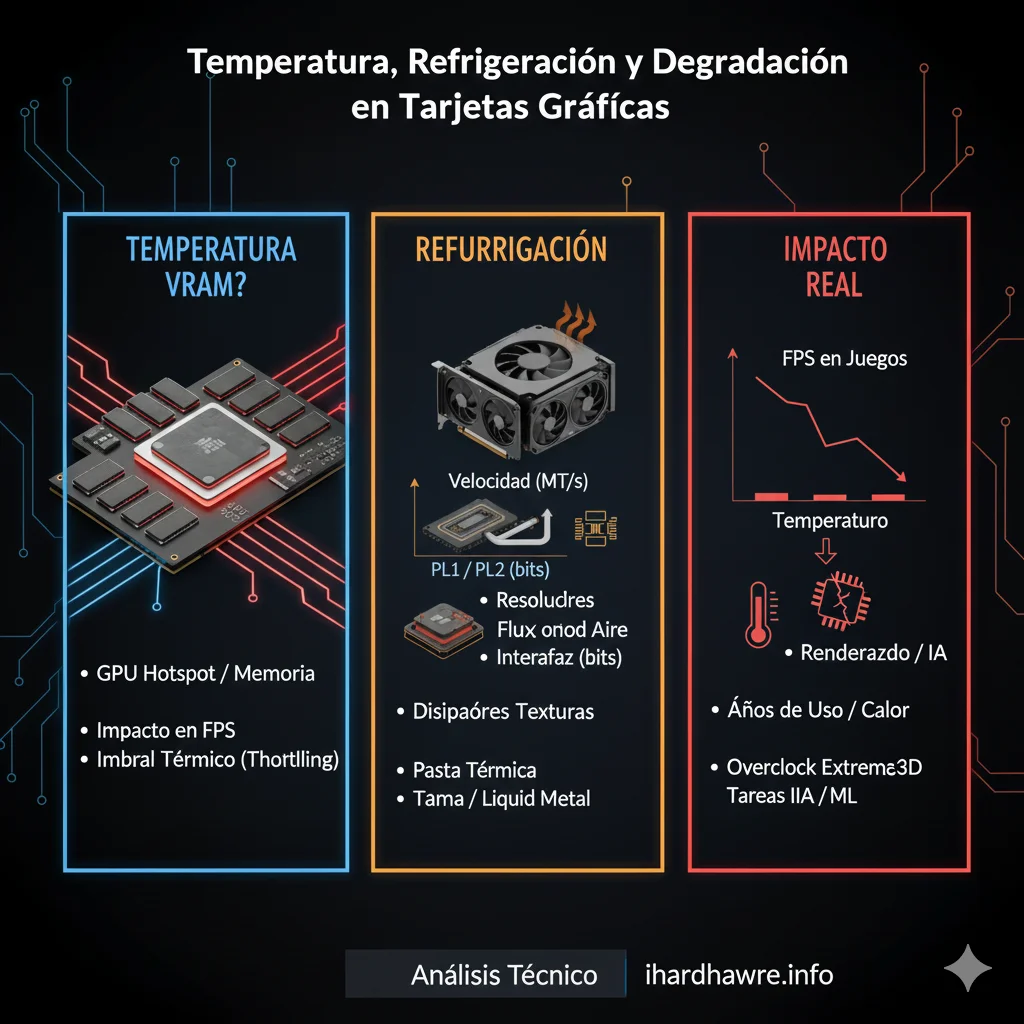
Qué temperatura es normal en una tarjeta gráfica
Las tarjetas gráficas modernas están diseñadas para trabajar calientes. Una GPU a 75 °C mientras juegas no es motivo de alarma: el propio chip ajusta su frecuencia y sus ventiladores para mantenerse dentro de sus límites. Lo que conviene vigilar es si la temperatura es anormal para tu modelo, si una zona concreta se calienta mucho más que el resto o si el rendimiento cae por el calor. En esta guía verás qué valores son normales, qué miden los distintos sensores y cómo bajar la temperatura cuando hace falta.
| Sensor | En reposo | Jugando: normal | Conviene revisar si… |
|---|---|---|---|
| Temperatura de la GPU (núcleo) | 30–55 °C | 60–83 °C | Supera habitualmente 85–90 °C |
| Hotspot (punto más caliente del chip) | Algo por encima del núcleo | Hasta ~95–100 °C | Supera 105 °C o está más de 25–30 °C por encima del núcleo |
| Memoria (VRAM) | 40–60 °C | GDDR6: hasta ~90 °C; GDDR6X/GDDR7: hasta ~100 °C | Supera unos 105 °C de forma sostenida |
Son valores orientativos: cada fabricante fija sus propios límites, y los modelos compactos o de portátil funcionan más calientes. En reposo, muchas gráficas detienen los ventiladores (modo 0 dB) hasta unos 50–60 °C, así que una temperatura en reposo algo elevada con los ventiladores parados es normal.
Núcleo, hotspot y memoria: qué mide cada sensor
- Temperatura de la GPU: una lectura media del chip. Es la que muestran la mayoría de los programas por defecto.
- Hotspot o junction: la lectura más alta entre los muchos sensores repartidos por el chip. Siempre es mayor que la temperatura media; lo normal es que la supere en unos 10–20 °C. Algunas generaciones recientes ya no la muestran en todas las herramientas.
- Memoria: la temperatura de los chips de VRAM. Las memorias rápidas, como GDDR6X, funcionan muy calientes por diseño y reducen su velocidad si superan su límite.
La diferencia entre el hotspot y la temperatura media es un buen indicador del estado del contacto entre el chip y el disipador. Si esa diferencia crece con los años (por ejemplo, de 15 a 35 °C), probablemente la pasta térmica se ha secado o desplazado.
Cómo medir la temperatura correctamente
- Usa HWiNFO64 o GPU-Z, que muestran todos los sensores disponibles, o la superposición de MSI Afterburner para verlos mientras juegas.
- Mide durante al menos 15–20 minutos de juego exigente, no solo al arrancar: la temperatura tarda en estabilizarse.
- Fíjate a la vez en la frecuencia de la GPU y en los motivos de limitación (en GPU-Z, el apartado "PerfCap Reason"): si aparece limitación térmica y la frecuencia baja, el calor está costando rendimiento.
- Anota también la temperatura de la habitación: 10 °C más de ambiente suponen aproximadamente 10 °C más en la GPU.
Qué pasa cuando la GPU se calienta demasiado
La tarjeta se protege sola: al acercarse a su límite reduce la frecuencia y el voltaje (thermal throttling), y si aun así sigue subiendo, el sistema puede apagarse. Antes de eso, notarás:
- FPS que empiezan bien y caen al cabo de unos minutos de juego.
- Ventiladores muy ruidosos de forma constante.
- Artefactos o cierres que solo aparecen tras un rato, si la memoria o el chip superan sus límites.
Si además hay apagados o artefactos, sigue la guía de GPU falla bajo carga, que separa las causas térmicas de las eléctricas.
Cómo bajar la temperatura de la GPU
De la solución más sencilla a la más avanzada:
| Medida | Efecto típico | Dificultad |
|---|---|---|
| Limpiar el polvo de disipador y ventiladores | Puede bajar varios grados en tarjetas con años de uso | Baja |
| Mejorar el flujo de aire de la caja (entrada frontal, salida trasera y superior, cables ordenados) | Varios grados, y también ayuda a la CPU y al SSD | Baja |
| Ajustar la curva de los ventiladores (MSI Afterburner o el software del fabricante) | Menos temperatura a cambio de más ruido | Baja |
| Limitar los FPS al máximo de tu monitor | Evita que la GPU trabaje de más; reduce consumo y calor | Baja |
| Reducir el límite de potencia o hacer undervolt | Menos consumo y calor con una pérdida de rendimiento pequeña o nula | Media |
| Cambiar la pasta térmica y las almohadillas | Muy eficaz si están degradadas | Alta: puede afectar a la garantía |
El undervolt y la limitación de potencia los explicamos en energía, consumo y throttling en tarjetas gráficas. Antes de abrir la tarjeta para cambiar pasta o almohadillas, consulta las condiciones de garantía del fabricante, y respeta el grosor original de las almohadillas: uno incorrecto puede empeorar el contacto del chip.
Calor y vida útil de la tarjeta
Una tarjeta que funciona dentro de sus límites puede durar muchos años. El calor acelera, sobre todo, el desgaste de los elementos que la rodean:
- Pasta térmica y almohadillas: se secan o se desplazan con los ciclos de calentamiento y enfriamiento, y la temperatura sube con los años.
- Ventiladores: sus rodamientos se desgastan; un ruido de roce o vibración anuncia que hay que cambiarlos.
- Soldaduras y componentes: los cambios bruscos y repetidos de temperatura los fatigan con el tiempo.
Mantener la tarjeta limpia y con temperaturas moderadas no la hará eterna, pero sí retrasa estos problemas.
Gráficas de portátil
En los portátiles, la GPU comparte un sistema de refrigeración pequeño con el procesador, y temperaturas de 80–87 °C jugando son habituales. Para mejorarlas: usa el portátil sobre una superficie dura, limpia las rejillas y los ventiladores, elige el modo de rendimiento adecuado en el software del fabricante y, si hace falta, una base refrigeradora o un límite de FPS.
Preguntas frecuentes
¿Es malo que mi gráfica esté a 80 °C jugando?
No. Está dentro del rango de funcionamiento normal de casi todas las tarjetas. Solo preocúpate si el rendimiento cae, el hotspot se dispara o aparecen fallos.
¿Por qué mi GPU está a 50 °C sin hacer nada?
Probablemente los ventiladores están parados por el modo silencioso. También puede deberse a un segundo monitor de alta frecuencia, que obliga a la memoria a no bajar de velocidad, o a un programa usando la GPU en segundo plano.
¿Cada cuánto hay que cambiar la pasta térmica de la gráfica?
No hay un plazo fijo. Hazlo cuando, con la tarjeta limpia, la temperatura o la diferencia con el hotspot hayan subido claramente respecto a cuando era nueva, normalmente tras varios años de uso intenso.