
Qué es NVMe y por qué es más rápido que SATA
NVMe (Non-Volatile Memory Express) es el protocolo con el que el sistema se comunica con los SSD modernos a través de PCI Express, la misma conexión que usa la tarjeta gráfica. Se diseñó desde cero para memoria flash, a diferencia de SATA y su protocolo AHCI, pensados en su día para discos duros mecánicos. El resultado es un SSD con mucho más ancho de banda, menos latencia y una enorme capacidad para atender muchas peticiones a la vez.
| SSD SATA (AHCI) | SSD NVMe | |
|---|---|---|
| Conexión | SATA III (6 Gbps) | PCI Express, normalmente 4 líneas |
| Lectura secuencial máxima | ~550 MB/s | ~3.500 a más de 14.000 MB/s, según la generación PCIe |
| Colas de comandos | 1 cola de 32 comandos | Hasta 64.000 colas de hasta 64.000 comandos cada una |
| Latencia | Mayor, por el protocolo y el controlador | Menor: el sistema habla directamente con la unidad por PCIe |
Comparamos todas las tecnologías de almacenamiento en almacenamiento: HDD, SSD y NVMe.
M.2 no es lo mismo que NVMe
M.2 es el formato de la tarjeta y de la ranura; NVMe es el protocolo. Una ranura M.2 puede admitir SSD NVMe, SSD SATA en formato M.2 o ambos. Antes de comprar, revisa:
- Tipo de ranura: el manual de la placa indica si cada ranura admite NVMe (PCIe), SATA o ambos, y qué generación PCIe.
- Muesca (key): los SSD NVMe de 4 líneas usan la muesca M; los SSD M.2 SATA suelen tener dos muescas (B y M).
- Longitud: el número indica ancho y largo en milímetros. 2280 (22 × 80 mm) es el estándar en PC de escritorio; 2230 y 2242 se usan en portátiles compactos y consolas portátiles.
PCIe 3.0, 4.0 y 5.0: qué aporta cada generación
| Generación | Ancho de banda teórico (x4) | Lectura secuencial típica | Comentario |
|---|---|---|---|
| PCIe 3.0 | ~3,9 GB/s | Hasta ~3.500 MB/s | Suficiente para uso general y juegos |
| PCIe 4.0 | ~7,9 GB/s | Hasta ~7.000–7.400 MB/s | El punto equilibrado hoy: buen precio y disipadores sencillos |
| PCIe 5.0 | ~15,8 GB/s | Más de 10.000 MB/s | Máximo rendimiento secuencial; más caros y calientes |
Las generaciones son compatibles entre sí: un SSD PCIe 4.0 funciona en una ranura PCIe 3.0, pero a velocidad de 3.0. Y un SSD conectado a una ranura de solo dos líneas rinde la mitad. En PCI Express explicamos las líneas y generaciones en detalle.
¿Se nota en el uso real?
Menos de lo que sugieren las cifras. Arrancar Windows, abrir programas o cargar juegos depende sobre todo de los accesos aleatorios con poca carga, donde todas las generaciones rinden de forma parecida. Pasar de SATA a NVMe se nota; pasar de un buen NVMe PCIe 4.0 a uno 5.0, en el uso diario, apenas. La diferencia aparece al copiar o exportar archivos muy grandes, al trabajar con vídeo de alta resolución o en juegos que aprovechan tecnologías de carga directa desde el SSD.
Lo que de verdad diferencia a dos SSD NVMe
| Característica | Qué implica |
|---|---|
| Controlador | El "cerebro" del SSD. Determina el rendimiento sostenido, la temperatura y la estabilidad. Los fabricantes más habituales son Phison, Silicon Motion, Samsung, WD o Maxio. |
| DRAM o HMB | Los SSD con memoria DRAM guardan en ella el mapa de dónde está cada dato. Los modelos sin DRAM usan HMB, una pequeña parte de la RAM del equipo, y rinden peor en cargas exigentes y con el disco muy lleno, aunque para uso doméstico suelen bastar. |
| Tipo de memoria: TLC o QLC | TLC guarda 3 bits por celda y QLC, 4. QLC es más barata por gigabyte, pero más lenta en escrituras largas y con menos resistencia al desgaste. |
| Caché SLC | Parte de la memoria funciona como caché rápida. Cuando se llena, la escritura baja a la velocidad real de la memoria; en modelos QLC, bastante. |
| Resistencia (TBW) y garantía | Terabytes que el fabricante garantiza que se pueden escribir. Lo explicamos en degradación, TBW y confiabilidad. |
Temperatura y disipadores
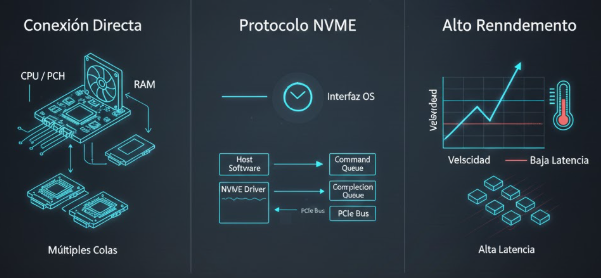
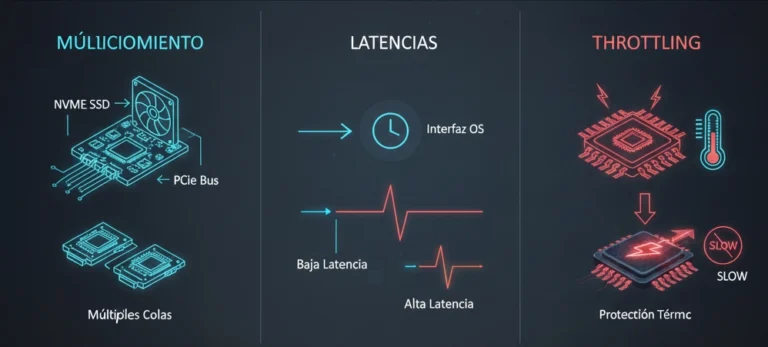
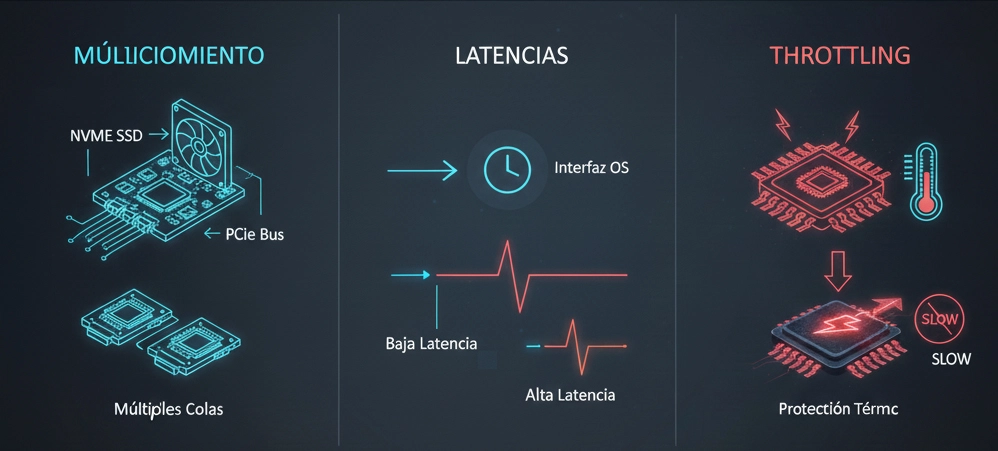
Los SSD NVMe concentran mucha actividad en un espacio pequeño, y su controlador se calienta en escrituras largas. Cuando supera su límite (normalmente entre 70 y 80 °C, según el modelo), reduce la velocidad para protegerse.
| Generación | Necesidad de disipador |
|---|---|
| PCIe 3.0 | Normalmente no hace falta |
| PCIe 4.0 | Recomendable en escritorio; suele bastar el de la placa base |
| PCIe 5.0 | Imprescindible; algunos modelos incluyen disipadores grandes o con ventilador |
Al instalar un disipador, retira el plástico protector de la almohadilla térmica. No quites la etiqueta del SSD: en muchos modelos forma parte de la disipación y retirarla puede anular la garantía.
Cómo instalar un SSD NVMe
- Consulta en el manual qué ranura M.2 está conectada al procesador (normalmente la más cercana) y si comparte líneas con puertos SATA u otras ranuras.
- Con el equipo apagado y desenchufado, inserta el SSD en ángulo, bájalo y fíjalo con el tornillo o el cierre de la placa.
- Coloca el disipador si la placa lo tiene.
- En la BIOS, comprueba que el SSD aparece. Para instalar Windows en él, el arranque debe estar en modo UEFI.
- Si el instalador de Windows no ve el SSD en un equipo Intel, puede estar activado VMD en la BIOS: carga el controlador Intel RST durante la instalación o desactiva VMD.
- Un SSD nuevo que no se usa como unidad de sistema debe inicializarse y formatearse en "Administración de discos" antes de que aparezca en el Explorador.
Cuál elegir según tu uso
| Uso | Recomendación |
|---|---|
| Uso general y ofimática | NVMe PCIe 3.0 o 4.0, aunque sea sin DRAM |
| Juegos | NVMe PCIe 4.0 TLC de 1–2 TB; mejor con DRAM si cabe en el presupuesto |
| Edición de vídeo y trabajo con archivos grandes | NVMe PCIe 4.0 o 5.0 TLC con DRAM y buen rendimiento sostenido |
| Almacenamiento masivo de archivos que se escriben poco | QLC puede ser una opción económica |
| Equipo antiguo sin ranura M.2 | SSD SATA o tarjeta adaptadora PCIe (comprueba que la placa pueda arrancar desde ella) |
Si tu NVMe no rinde lo esperado, se calienta o da errores, sigue la guía de SSD lento o con errores, donde explicamos cómo comprobar el enlace PCIe, la caché, la temperatura y el estado SMART.
Preguntas frecuentes
¿Puedo poner un SSD PCIe 5.0 en una placa PCIe 4.0?
Sí, funcionará a velocidad de PCIe 4.0. No tiene mucho sentido pagar más por él, salvo que pienses cambiar pronto de placa.
¿Un SSD NVMe sin DRAM es mala compra?
No necesariamente. Para uso doméstico y juegos, muchos modelos sin DRAM con HMB rinden bien. Se quedan atrás en escrituras largas, con muchos archivos pequeños y cuando el disco está casi lleno.
¿Usar la segunda ranura M.2 desactiva puertos SATA?
En muchas placas, sí: algunas ranuras comparten líneas con puertos SATA o con otras ranuras PCIe. El manual de la placa indica qué se desactiva en cada caso.