
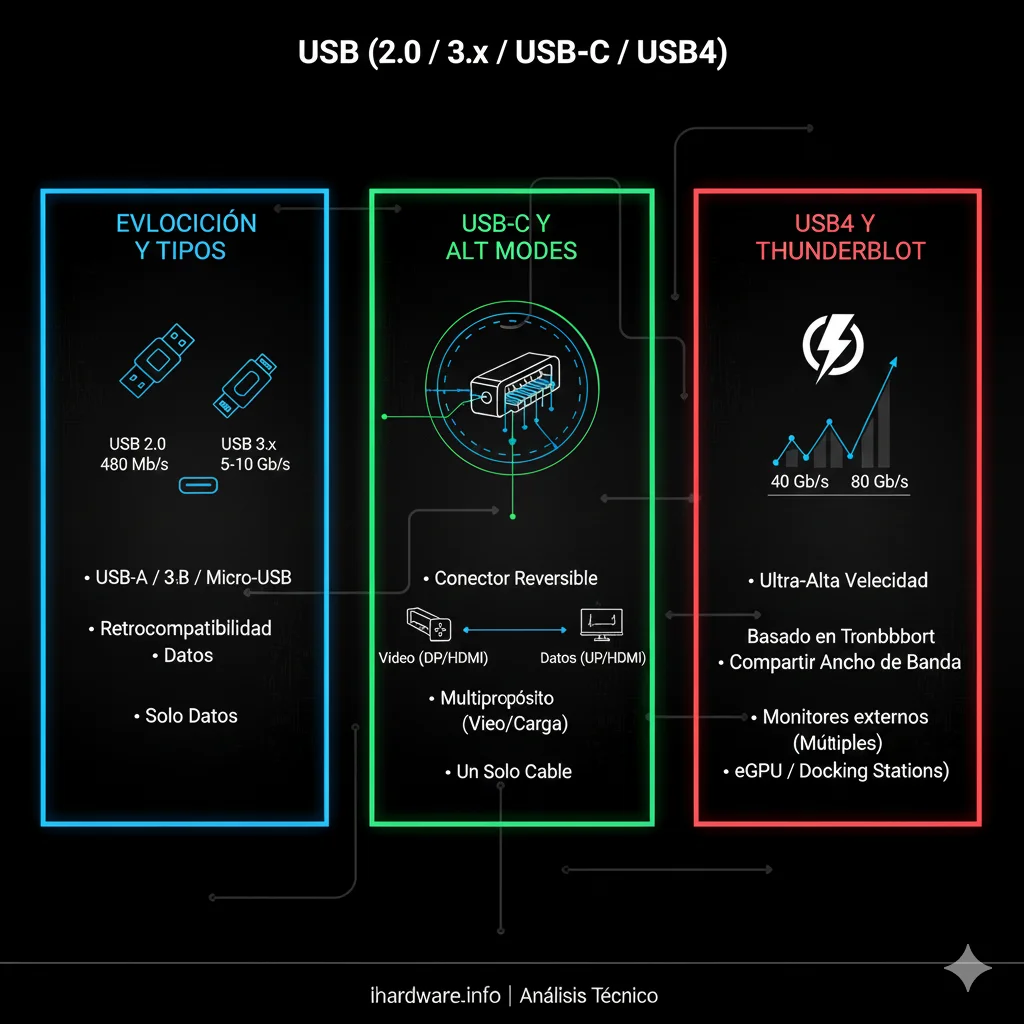
USB no es un único estándar
Casi todo se conecta por USB, pero detrás de ese nombre hay versiones con velocidades que van de 480 Mbps a 80 Gbps, dos tipos de conector principales y un sistema de carga que puede entregar desde unos pocos vatios hasta 240 W. Además, los nombres han cambiado varias veces, lo que hace muy difícil saber qué ofrece realmente un puerto o un cable. En esta guía verás qué significa cada versión, cuánto rinde en la práctica, cómo funciona la carga por USB-C y cómo resolver los problemas más habituales.
Lo esencial: USB-C es la forma del conector, no una velocidad. Un puerto USB-C puede ser tan lento como un USB 2.0 o tan rápido como un Thunderbolt 5. Fíjate siempre en la velocidad en Gbps que indica el fabricante.
Versiones de USB y sus velocidades reales
| Nombre comercial actual | Otros nombres que verás | Velocidad máxima | Velocidad real aproximada |
|---|---|---|---|
| USB 2.0 | Hi-Speed USB | 480 Mbps | ~35–40 MB/s |
| USB 5Gbps | USB 3.0, USB 3.1 Gen 1, USB 3.2 Gen 1 | 5 Gbps | ~400–450 MB/s |
| USB 10Gbps | USB 3.1 Gen 2, USB 3.2 Gen 2 | 10 Gbps | ~900–1.000 MB/s |
| USB 20Gbps | USB 3.2 Gen 2×2 | 20 Gbps | ~1.800–2.000 MB/s (solo USB-C y poco extendido) |
| USB 40Gbps | USB4 (versión 1) | 40 Gbps | Depende del uso: almacenamiento, vídeo y PCIe comparten el enlace |
| USB 80Gbps | USB4 versión 2 | 80 Gbps | Equipos y dispositivos todavía escasos |
La velocidad real también depende del dispositivo: una memoria USB barata puede escribir a 20–30 MB/s aunque esté conectada a un puerto de 10 Gbps. Para aprovechar las velocidades altas hacen falta un SSD externo o una caja con SSD NVMe.
Sobre el color de los puertos: el azul suele indicar 5 Gbps y el turquesa o el rojo, 10 Gbps, pero no es una norma obligatoria. Lo fiable son las especificaciones de la placa base o del equipo.
USB-C: un conector con muchas posibilidades
El conector USB-C es reversible y sirve para casi todo, pero cada puerto implementa solo algunas funciones:
- Datos, a cualquiera de las velocidades de la tabla anterior.
- Vídeo mediante DisplayPort Alt Mode, USB4 o Thunderbolt. Lo explicamos en HDMI, DisplayPort y Alt Modes.
- Carga con USB Power Delivery.
- Thunderbolt, en los puertos que lo incluyen. Más detalles en Thunderbolt.
Los logotipos junto al puerto (velocidad en Gbps, la D de DisplayPort, el rayo de Thunderbolt o el icono de carga) indican qué admite. Si no hay ninguno, consulta el manual.
Energía: cuánto puede entregar un puerto USB
| Tipo | Potencia máxima |
|---|---|
| USB 2.0 (USB-A) | 2,5 W (5 V, 0,5 A) |
| USB 3.x (USB-A) | 4,5 W (5 V, 0,9 A) |
| USB-C sin Power Delivery | Hasta 15 W (5 V, 3 A) |
| USB Power Delivery | Hasta 100 W (20 V, 5 A) |
| USB Power Delivery 3.1 (EPR) | Hasta 240 W (48 V, 5 A) |
Con Power Delivery, el cargador y el dispositivo negocian el voltaje y la corriente antes de cargar. Para más de 60 W (más de 3 A) el cable debe llevar un chip de identificación (e-marker) que certifique que soporta 5 A; con un cable normal, la carga se limita. Por eso un portátil puede cargar lento o no cargar con un cable USB-C que sí funciona con el móvil.
Los dispositivos que consumen mucho, como algunos discos duros externos o hubs con varios periféricos, pueden desconectarse si el puerto no da suficiente corriente. En esos casos, usa un hub con alimentación propia.
Cables USB: qué mirar
- Velocidad del cable: muchos cables USB-C, sobre todo los que vienen con cargadores, son de USB 2.0. Sirven para cargar, pero no para un SSD externo ni para vídeo.
- Potencia del cable: 60 W o 100/240 W con e-marker. Los cables certificados recientes indican la velocidad y la potencia en el propio conector.
- Longitud: a mayor velocidad, menor longitud fiable. Para 10 Gbps o más, mejor cables de 1 m o menos, o cables activos.
- USB 20Gbps solo funciona con USB-C en ambos extremos y con equipos que lo admitan.
Cómo saber a qué velocidad funciona un dispositivo
- Windows a veces avisa con el mensaje "Este dispositivo puede funcionar más rápido" si lo conectas a un puerto lento.
- Herramientas gratuitas como USB Device Tree Viewer muestran cada puerto, qué hay conectado y a qué velocidad ha negociado (480 Mbps, 5 Gbps, 10 Gbps…).
- Para un disco externo, una prueba con CrystalDiskMark da la velocidad real. Si un SSD externo de 10 Gbps no pasa de 40 MB/s, está funcionando como USB 2.0: revisa el cable y el puerto.
Problemas habituales y cómo resolverlos
| Síntoma | Causa probable | Qué hacer |
|---|---|---|
| "Dispositivo USB no reconocido" (código 43) | Cable dañado, falta de energía, controlador corrupto o fallo del dispositivo | Prueba otro cable y otro puerto trasero; desinstala el dispositivo en el Administrador de dispositivos y reconéctalo |
| Desconexiones intermitentes | Ahorro de energía de USB, hub sin alimentación, cable al límite | Desactiva la "suspensión selectiva de USB" en las opciones de energía para probar; usa un hub alimentado |
| Funciona en los puertos traseros, pero no en los frontales | Cableado interno del panel frontal o conector mal asentado en la placa | Revisa el conector del panel frontal en la placa base; usa los traseros para dispositivos exigentes |
| Velocidad de USB 2.0 en un puerto rápido | Cable de USB 2.0, conector mal insertado o caja externa limitada | Cambia el cable y comprueba la velocidad negociada |
| El ratón o teclado inalámbrico pierde la conexión | Interferencias de los puertos y dispositivos USB 3.x en la banda de 2,4 GHz | Conecta el receptor a un puerto USB 2.0 o acércalo con un alargador, lejos de discos USB 3.x |
| El portátil no carga por USB-C | Cargador de poca potencia, cable sin e-marker o puerto sin carga | Usa el cargador y el cable originales o equivalentes de suficiente potencia, y el puerto marcado para carga |
Si varios dispositivos USB fallan a la vez, sospecha antes de la placa base, de sus controladores o de la alimentación que de los dispositivos. Actualiza la BIOS y los controladores del chipset y, si el problema sigue, consulta fallos comunes de motherboard.
Preguntas frecuentes
¿USB 3.0, USB 3.1 Gen 1 y USB 3.2 Gen 1 son lo mismo?
Sí: los tres nombres designan la misma velocidad de 5 Gbps. Se renombró varias veces, y por eso hoy se recomienda indicar directamente la velocidad (USB 5Gbps).
¿Puedo conectar un dispositivo USB 3 a un puerto USB 2.0?
Sí, USB es compatible hacia atrás. Funcionará, pero a la velocidad del puerto más lento, y algunos dispositivos que consumen mucho pueden no tener suficiente energía.
¿Es peligroso cargar el móvil con el cargador del portátil?
No, si ambos usan USB Power Delivery: el cargador solo entrega el voltaje que el dispositivo pide. El riesgo está en los cargadores y cables de baja calidad sin certificar.