
Puertos e interfaces de una computadora
Qué son, tipos, velocidades y problemas comunes
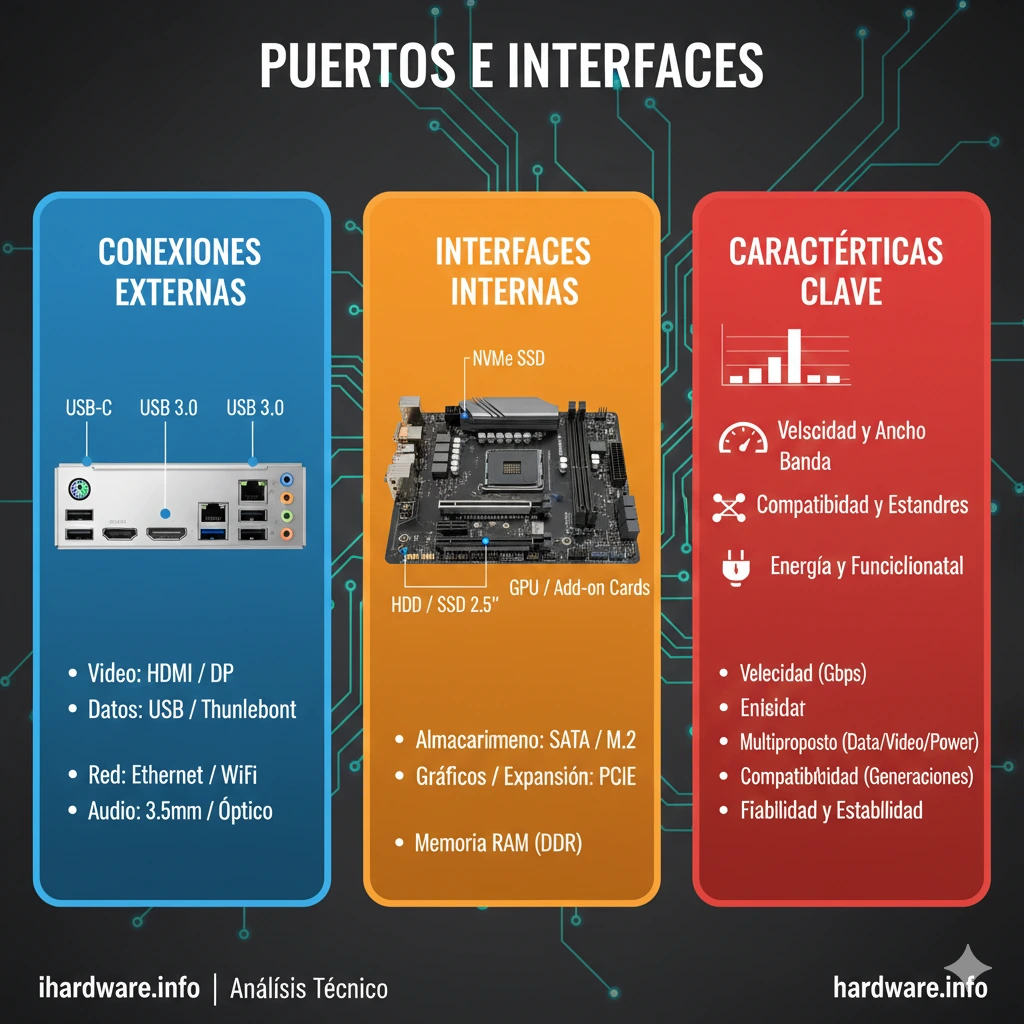
Los puertos son los conectores por los que una computadora se comunica con otros dispositivos: el monitor, el teclado, un disco externo, la red o la tarjeta gráfica. Parecen piezas simples, pero detrás de cada uno hay un controlador, un protocolo de comunicación y un sistema de energía. Por eso dos conectores iguales pueden tener velocidades y funciones muy distintas.
En esta guía verás qué es un puerto y qué es una interfaz, los tipos principales que tiene un PC, sus velocidades reales y cómo resolver los problemas más habituales.
Qué es un puerto y qué es una interfaz
En el uso diario se usan casi como sinónimos, pero conviene distinguir tres ideas:
- Conector (o puerto físico): la forma de la clavija o del enchufe. Por ejemplo, USB-A, USB-C, RJ-45 (red) o jack de 3,5 mm (audio).
- Interfaz: el enlace completo entre dos dispositivos: las señales eléctricas, la velocidad y el controlador que las gestiona.
- Protocolo: las reglas con las que los dispositivos se entienden. USB, DisplayPort, PCI Express o Ethernet son protocolos.
Ejemplo clave: USB-C. USB-C es solo un conector. Por él pueden pasar datos USB a 480 Mb/s o a 40 Gb/s, video DisplayPort, Thunderbolt o carga de hasta 240 W, según lo que admitan el equipo y el cable. Dos puertos USB-C idénticos por fuera pueden hacer cosas muy distintas, y por eso conviene mirar el símbolo junto al puerto o el manual.
Los puertos también se dividen en externos, accesibles desde fuera de la caja o del portátil (USB, HDMI, red, audio), e internos, dentro del equipo y en la placa base (PCIe, M.2, SATA, conectores de ventiladores y del panel frontal).
Tipos de puertos externos
| Puerto | Para qué sirve | Velocidad máxima según versión |
|---|---|---|
| USB (A y C) | Periféricos, almacenamiento externo, carga | USB 2.0: 480 Mb/s · USB 3.2 Gen 1: 5 Gb/s · Gen 2: 10 Gb/s · Gen 2×2: 20 Gb/s · USB4: 40 Gb/s (USB4 v2: 80 Gb/s) |
| Thunderbolt (conector USB-C) | Docks, monitores, discos rápidos, gráficas externas | Thunderbolt 3 y 4: 40 Gb/s · Thunderbolt 5: 80 Gb/s (hasta 120 Gb/s en un sentido para video) |
| HDMI | Monitores y televisores, audio por el mismo cable | HDMI 1.4: 4K a 30 Hz · 2.0: 4K a 60 Hz · 2.1: hasta 48 Gb/s (4K a 120 Hz o más) |
| DisplayPort | Monitores de PC, sobre todo de alta frecuencia | DP 1.4: 32,4 Gb/s · DP 2.1: hasta 80 Gb/s |
| Ethernet (RJ-45) | Red por cable | 1 Gb/s habitual; 2,5 Gb/s en muchas placas actuales; 10 Gb/s en gama alta |
| Audio | Altavoces, auriculares, micrófono | Jack de 3,5 mm analógico; salida óptica (S/PDIF) digital |
| VGA y DVI | Monitores antiguos | En desuso; ya no aparecen en tarjetas gráficas modernas |
Las velocidades se expresan en gigabits por segundo (Gb/s). Para pasarlas a megabytes por segundo, divide entre 8 y descuenta algo por el protocolo: un puerto de 10 Gb/s rinde en la práctica alrededor de 1 GB/s.
Tipos de puertos internos
| Puerto | Para qué sirve | Dato clave |
|---|---|---|
| PCI Express (PCIe) | Tarjeta gráfica, SSD NVMe, tarjetas de red o captura | Cada generación duplica la velocidad. Una ranura x16 PCIe 4.0 ofrece unos 32 GB/s por sentido, y PCIe 5.0, unos 64 GB/s. |
| M.2 | SSD y tarjetas Wi-Fi | Es un formato, no un protocolo: un SSD M.2 puede ser NVMe (PCIe, muy rápido) o SATA (más lento). Comprueba cuál admite cada ranura. |
| SATA | Discos duros y SSD de 2,5″ | SATA III: 6 Gb/s, unos 550 MB/s reales como máximo. |
| Conectores USB internos | Puertos USB del frontal de la caja | Hay conectores para USB 2.0, USB 3.x y USB-C frontal; deben coincidir con los de la caja. |
| Conectores de ventilador y bomba | Ventiladores y refrigeración líquida | Los de 4 pines permiten controlar la velocidad por PWM. |
Cómo identificar qué puerto tienes
- Símbolos junto al puerto: “SS” o “SS 10” indica USB SuperSpeed (5 o 10 Gb/s); un rayo indica Thunderbolt; una “D” con un rectángulo indica que el USB-C admite DisplayPort.
- Colores: por costumbre, los USB 3.x suelen ser azules (o rojos o verde azulado en algunas placas) y los USB 2.0, negros o blancos. En audio, verde es salida de altavoces, rosa es micrófono y azul es entrada de línea. No es una norma obligatoria: el manual es la referencia segura.
- En Windows: el Administrador de dispositivos muestra los controladores USB y sus versiones, y la Configuración de pantalla avanzada indica la resolución y la frecuencia con las que funciona tu monitor.
Problemas comunes y cómo resolverlos
| Problema | Causa habitual | Qué hacer |
|---|---|---|
| Un disco USB va muy lento | Conectado a un puerto USB 2.0 o con un cable USB 2.0 | Usar un puerto azul o marcado con “SS” y el cable original |
| Dispositivos USB que se desconectan solos | Ahorro de energía de Windows, hub sin alimentación propia o cable defectuoso | Desactivar la “suspensión selectiva de USB” en el plan de energía y probar sin hub |
| El monitor solo llega a 60 Hz | Cable o puerto de versión antigua (por ejemplo, HDMI 1.4) | Usar DisplayPort o un cable HDMI 2.1 certificado y elegir la frecuencia en Windows |
| Dejan de funcionar puertos SATA al instalar un SSD M.2 | La placa comparte líneas entre la ranura M.2 y esos puertos | Consultar el manual y usar otra ranura M.2 u otros puertos SATA |
| El SSD NVMe no aparece | Ranura solo SATA, BIOS sin actualizar o disco sin inicializar | Revisar la BIOS e inicializarlo en “Administración de discos” |
| Un USB-C no da imagen | El puerto no admite DisplayPort Alt Mode | Buscar el símbolo DP o Thunderbolt junto al puerto |
Muchos de estos fallos parecen averías del disco, del monitor o de la tarjeta gráfica, cuando en realidad el problema está en el puerto, el cable o la configuración. Para aislar la causa paso a paso, sigue el método de diagnóstico avanzado de hardware: revisa primero la capa física (cable, conector y puerto), luego la alimentación, después la BIOS y los drivers, y confirma siempre con una prueba cruzada en otro puerto o con otro cable.
Guías de esta sección
- USB: versiones 2.0, 3.x, USB-C y USB4
- Thunderbolt
- PCI Express (PCIe)
- SATA y SSD SATA
- Video: HDMI, DisplayPort y Alt Modes
- Audio analógico y digital
Preguntas frecuentes
¿Qué diferencia hay entre un puerto y una interfaz?
El puerto es el conector físico; la interfaz es el enlace completo que funciona a través de él, con sus señales, su velocidad y su protocolo. Un mismo puerto USB-C puede ofrecer interfaces distintas: USB, DisplayPort o Thunderbolt.
¿USB-C y Thunderbolt son lo mismo?
No. Thunderbolt 3, 4 y 5 usan el conector USB-C, pero no todos los puertos USB-C son Thunderbolt. Un puerto Thunderbolt suele llevar el símbolo del rayo y admite más velocidad y más funciones.
¿Es mejor HDMI o DisplayPort para un monitor de PC?
Para monitores de PC, DisplayPort suele ser la opción más segura para frecuencias altas (144 Hz o más) y para conectar varios monitores. HDMI es el estándar en televisores y consolas. Con un televisor o monitor HDMI 2.1 y un cable certificado, ambos rinden de forma parecida.