
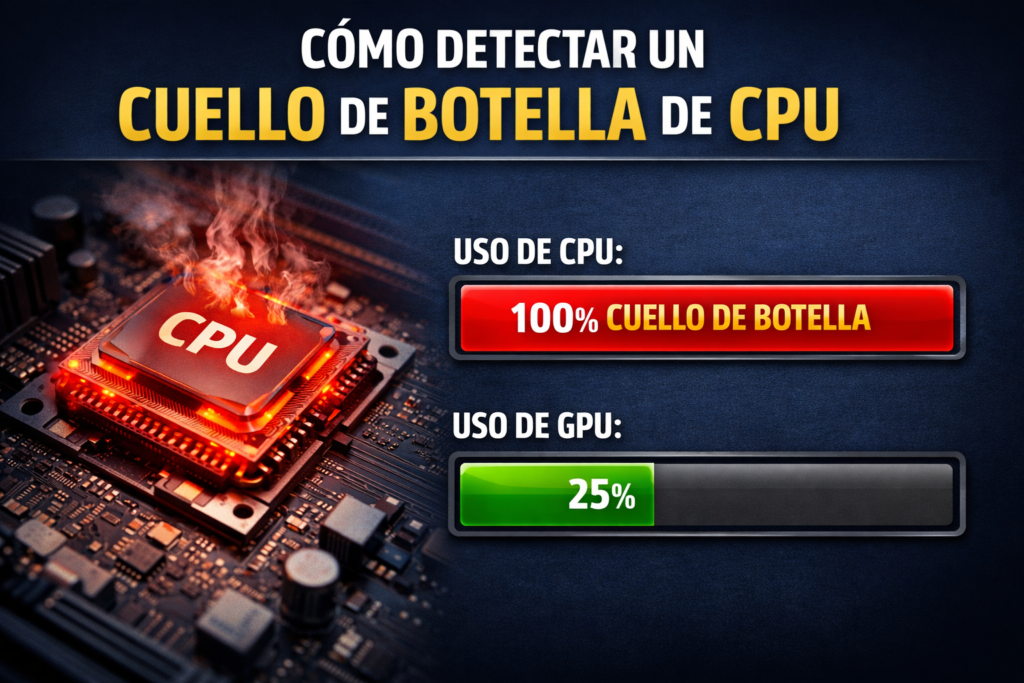
Siempre hay un cuello de botella
"Tu procesador hace cuello de botella a tu gráfica" es una de las frases más repetidas en foros de hardware, y muchas veces se dice sin comprobar nada. En realidad, todo PC tiene un componente que limita el rendimiento en cada momento: si no es la tarjeta gráfica, es el procesador, la memoria o el propio juego. El objetivo no es eliminar el cuello de botella, sino saber dónde está y si está donde conviene para tu uso.
En juegos, lo ideal suele ser que el límite lo ponga la gráfica: significa que estás aprovechando la pieza más cara del equipo. Esta guía explica cómo comprobarlo con herramientas gratuitas y unas pocas pruebas sencillas.
Cómo se reparte el trabajo entre CPU y GPU
En cada fotograma, el procesador calcula la lógica del juego (física, inteligencia artificial, posición de los objetos) y prepara las órdenes de dibujo. Después, la tarjeta gráfica dibuja la imagen. Si el procesador tarda más en preparar el fotograma que la gráfica en dibujarlo, la gráfica se queda esperando: es un cuello de botella de CPU. Si ocurre al revés, el procesador espera a la gráfica: es un cuello de botella de GPU.
Por eso el límite cambia según la situación. Bajar la resolución o la calidad gráfica alivia a la GPU, pero apenas cambia el trabajo del procesador. Una misma combinación de componentes puede estar limitada por la gráfica en 4K y por el procesador en 1080p con un monitor de alta frecuencia.
La señal más fiable: el uso de la GPU
Activa una superposición en pantalla (MSI Afterburner con RivaTuner, la de NVIDIA o la de AMD Software) y juega en una escena exigente:
- GPU al 95–99 % de forma constante: la gráfica es el límite. Es lo normal en un equipo equilibrado.
- GPU claramente por debajo del 90 % sin un límite de FPS activo: probablemente el procesador (o el juego) no da más de sí.
Antes de sacar conclusiones, desactiva la sincronización vertical (V-Sync) y cualquier límite de FPS, porque hacen que la gráfica trabaje por debajo de su capacidad a propósito.
Por qué el uso total de CPU engaña
El porcentaje global de CPU del Administrador de tareas es una media de todos los núcleos. Muchos juegos dependen de un hilo principal: si ese hilo está saturado, el procesador limita aunque el uso total marque un 40 %. Para verlo, mira el uso por núcleo o por hilo en HWiNFO o en la superposición: uno o dos hilos cerca del 100 % mientras la GPU está baja es una señal clara de cuello de botella de CPU.
La prueba definitiva: cambiar la resolución
- Elige una escena que puedas repetir (un benchmark integrado o el mismo recorrido).
- Anota los FPS medios y mínimos a tu resolución habitual.
- Repite con una resolución más baja (o con el escalado al 50 %), sin cambiar nada más.
| Resultado | Qué significa |
|---|---|
| Los FPS suben claramente al bajar la resolución | El límite estaba en la GPU |
| Los FPS casi no cambian | El límite está en el procesador (o en el motor del juego) |
| Suben un poco y luego se estancan | Estás cerca del punto de equilibrio entre ambos |
Es la misma lógica que usan los análisis de procesadores, que se hacen a baja resolución para que la gráfica no limite. Lo explicamos en cómo leer comparativas y benchmarks.
Frametime: la estabilidad importa más que la media
El frametime es el tiempo que tarda cada fotograma (a 60 FPS, unos 16,7 ms). Un juego puede tener buena media de FPS y aun así notarse a tirones si algunos fotogramas tardan mucho más que el resto. Por eso conviene fijarse en los mínimos del 1 % (1% low) además de la media.
Cuando limita la GPU, la gráfica de frametime suele ser bastante uniforme. Cuando limita el procesador, son más habituales los picos irregulares, sobre todo en zonas con muchos personajes u objetos, en ciudades abiertas o en partidas multijugador grandes. No es una regla absoluta: los tirones también pueden venir de la compilación de shaders, de la carga de datos o de quedarse sin VRAM. CapFrameX y PresentMon permiten registrar el frametime y comparar pruebas.
Tipos de cuello de botella de CPU
Saber que limita el procesador es la mitad del diagnóstico. La otra mitad es saber por qué, porque no siempre se arregla cambiando de CPU.
Rendimiento por núcleo insuficiente
El hilo principal del juego no va más rápido porque el núcleo no ejecuta suficientes instrucciones por segundo. Depende del IPC y de la frecuencia, no del número de núcleos: un procesador de 16 núcleos puede rendir menos en juegos que uno de 8 más moderno. Más detalles en IPC, frecuencia y latencias y más núcleos o mayor IPC.
Frecuencia real más baja de lo esperado
El procesador no mantiene su frecuencia turbo por temperatura, por límites de potencia o por un VRM que se calienta. Compara la frecuencia efectiva en HWiNFO con la anunciada. Si cae, el problema es de refrigeración o de configuración: lo vemos en límites de potencia y throttling.
Memoria lenta o mal configurada
Una RAM funcionando a su velocidad base (sin XMP o EXPO), en un solo canal o con latencias altas hace que el procesador espere datos. Es un "falso" cuello de botella de CPU muy común y gratuito de corregir. Revisa XMP, EXPO y ajuste manual y frecuencia frente a latencias.
Reparto de hilos y configuración del sistema
En procesadores con núcleos de distinto tipo (de rendimiento y de eficiencia) o con varios chiplets, un hilo importante puede acabar en un núcleo más lento. Mantén Windows, la BIOS y los drivers del chipset actualizados, y usa el plan de energía equilibrado o el recomendado por el fabricante, no un modo de ahorro.
Límites del propio juego
Algunos motores, sobre todo los más antiguos o los basados en DirectX 11, aprovechan pocos núcleos y saturan el hilo principal en cualquier procesador. En esos casos ningún componente llega al 100 % y el margen de mejora es limitado. DirectX 12 y Vulkan reparten mejor el trabajo, aunque depende de cada juego.
Señales de cada caso
| Señal | Limita la CPU | Limita la GPU |
|---|---|---|
| Uso de GPU | Por debajo del 90 % | 95–99 % constante |
| Al bajar la resolución | Los FPS casi no suben | Los FPS suben claramente |
| Uso por hilo | Uno o dos hilos cerca del 100 % | Hilos con margen |
| Frametime | Más picos irregulares | Más uniforme |
| Zonas más afectadas | Muchos personajes, ciudades, multijugador | Escenas con efectos, ray tracing, alta resolución |
Qué hacer según el resultado
Si limita el procesador
- Activa XMP o EXPO y comprueba que la RAM funciona en doble canal.
- Revisa temperaturas y frecuencia real; limpia o mejora la refrigeración si hay throttling.
- Cierra programas en segundo plano que consuman CPU (navegador, grabación, antivirus en análisis).
- Aprovecha la gráfica: sube la resolución, la calidad o el ray tracing. Si la CPU limita, cuestan poco o nada de FPS.
- Si nada de lo anterior basta y los mínimos te molestan, valora un procesador con mejor rendimiento por núcleo. Te ayudamos a decidir en CPU nueva o generación pasada.
Si limita la tarjeta gráfica
- Es lo normal: ajusta la calidad hasta llegar a los FPS que buscas.
- Usa el escalado (DLSS, FSR o XeSS), que suele dar el mayor aumento de FPS con poca pérdida de calidad.
- Comprueba que la gráfica no pierde frecuencia por temperatura o por potencia, y que la VRAM no se llena.
- Si aun así no llegas a lo que necesitas, la mejora que más se notará es una gráfica más potente.
Errores habituales
- Fiarse de las calculadoras de cuello de botella online. Dan un porcentaje genérico que no tiene en cuenta el juego, la resolución ni la configuración.
- Mirar solo los FPS medios. Los mínimos y el frametime dicen más sobre la sensación de fluidez.
- Comparar escenas distintas. Un menú o un pasillo vacío no dicen nada; usa siempre la misma escena exigente.
- Olvidar los límites de FPS. V-Sync, un limitador o el modo de ahorro del portátil hacen que ningún componente trabaje al máximo.
- Diagnosticar un equipo inestable. Si hay errores, cuelgues o throttling, primero hay que resolverlos: el procedimiento está en diagnóstico de CPU paso a paso.
Herramientas gratuitas
- MSI Afterburner + RivaTuner: superposición con uso de GPU, uso por hilo, FPS y frametime.
- HWiNFO: frecuencia efectiva, temperaturas, límites de potencia y uso por núcleo.
- CapFrameX o PresentMon: registro del frametime y de los mínimos para comparar pruebas.
- Benchmarks integrados de los juegos: la forma más sencilla de repetir siempre la misma escena.
Preguntas frecuentes
¿Es malo tener cuello de botella?
No. Siempre hay uno. Solo es un problema si te impide llegar a los FPS que necesitas o si estás desaprovechando mucho una pieza cara.
¿Por qué la CPU limita más a 1080p que a 4K?
Porque a 1080p la gráfica dibuja cada fotograma más rápido y pide más fotogramas por segundo al procesador. A 4K la gráfica tarda más en cada uno y el procesador tiene margen de sobra.
¿La CPU al 100 % significa cuello de botella?
No necesariamente. Si la GPU sigue al 95–99 %, el límite sigue siendo la gráfica. Lo que importa es si la GPU se queda esperando, y eso se ve en su uso y en la prueba de resolución.